Artista conceptual
Tienes un boceto de personaje terminado y quieres un modelo que puedas girar mientras desarrollas el diseño.
Usa la silueta visible como punto de partida y después revisa las zonas que el boceto no muestra.
tripo de imagen a 3dCreación a partir de imágenes
Un flujo de trabajo de imagen a modelo 3d utiliza una imagen para guiar la forma y el aspecto de una nueva malla. Empieza con un sujeto claramente visible y después examina el resultado generado desde ángulos que la imagen no muestra.

Una imagen aporta pistas visibles, no un objeto completo. Esta tabla distingue lo que proporciona la referencia de lo que aún necesita un resultado 3D utilizable.
Estructura
Imagen de referencia
Píxeles dispuestos en un plano
Modelo 3D generado
Una malla con superficies en tres dimensiones
Ángulo de visión
Imagen de referencia
Solo es visible el punto de vista de la fotografía
Modelo 3D generado
El objeto se puede examinar desde varios ángulos
Superficies ocultas
Imagen de referencia
Se desconocen los detalles de la parte trasera y la inferior
Modelo 3D generado
Las áreas faltantes deben inferirse y comprobarse
Color
Imagen de referencia
La iluminación y los reflejos afectan al color visible
Modelo 3D generado
Puede ser necesario ajustar el aspecto de la superficie
Bordes
Imagen de referencia
La silueta sugiere el contorno exterior
Modelo 3D generado
El contorno debe mantenerse al girar el modelo
Uso posterior
Imagen de referencia
Útil como referencia visual
Modelo 3D generado
Potencialmente útil en una escena tras revisarlo y depurarlo
Un resultado 3D permite examinar un concepto representado en una imagen desde otros puntos de vista. Las imágenes siguientes ilustran el cambio de presentación; no muestran una conversión verificada del antes y el después de un mismo recurso.
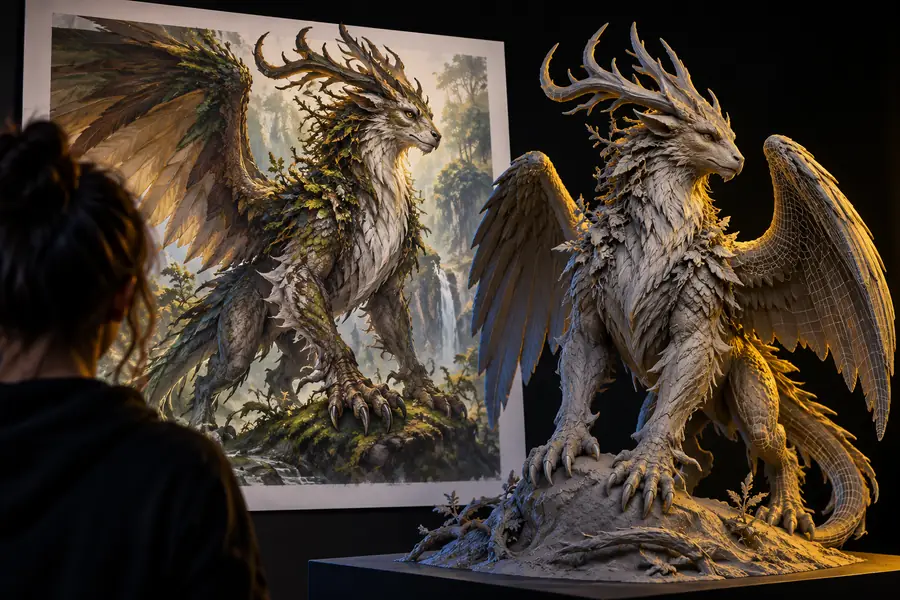
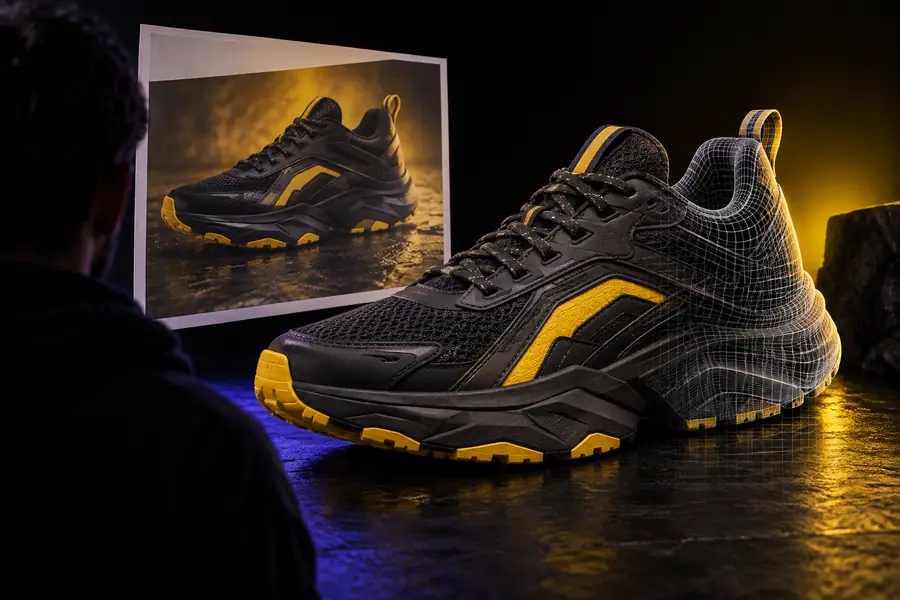 Referencia visual
Presentación 3D
Referencia visual
Presentación 3D
Las ilustraciones muestran elementos diferentes. Usa el divisor para comparar las presentaciones, no para evaluar la fidelidad de la conversión.
Referencia visualPresentación 3DElige una imagen de referencia en la que nada tape al sujeto. Un fondo sencillo ayuda a evaluar su contorno, mientras que una segunda vista puede ayudarte a detectar después detalles inventados.
Tienes un boceto de personaje terminado y quieres un modelo que puedas girar mientras desarrollas el diseño.
Usa la silueta visible como punto de partida y después revisa las zonas que el boceto no muestra.
tripo de imagen a 3dTienes una imagen de referencia de un objeto y necesitas un recurso inicial para probarlo a escala en la escena.
Inspecciona sus proporciones y su malla antes de considerar su uso en un flujo de trabajo de videojuegos.
generador de modelos 3d con IA para desarrolladores de videojuegosTienes una foto clara de un producto y quieres explorar vistas que no aparecen en ella.
Compara la parte trasera y los laterales generados con el producto real antes de crear imágenes.
publicidad en 3d para comercio electrónicoTienes una idea, pero ninguna imagen adecuada para subir.
Empieza con una descripción escrita en lugar de usar una imagen que no tenga relación con tu idea.
texto a modelo 3dUna imagen es útil cuando importa una silueta concreta. Si buscas una malla más sencilla o un primer intento guiado, empieza por la opción que responda a esa necesidad.
Sube una imagen de referencia con un contorno claro, genera un primer resultado y gíralo antes de decidir si encaja en tu proyecto. Presta especial atención a las superficies ocultas, las proporciones y los detalles que aparecieron sin estar respaldados por la imagen.
Convertir mi imagenUna herramienta puede generar un objeto que parezca completo a partir de una sola imagen, pero esta no muestra todas sus superficies. Revisa la parte trasera, la parte inferior y la profundidad en lugar de dar por hecho que esas zonas coinciden con el objeto real.
Elige una imagen nítida en la que el sujeto tenga un contorno definido y pocas obstrucciones. Un fondo recargado, los bordes recortados o los reflejos intensos pueden dificultar la interpretación de la forma y los detalles de la superficie.
Considera el resultado una interpretación de la referencia visible, no una reconstrucción exacta. La perspectiva, la iluminación y la geometría no visible pueden afectar al resultado, así que compara los rasgos reconocibles y haz los ajustes necesarios.
Una imagen proporciona a la herramienta información visual sobre un sujeto concreto, especialmente sobre su color y su silueta. El texto, en cambio, describe el sujeto que se quiere crear y puede ser más útil cuando no se dispone de una imagen adecuada.
Gira el objeto para examinar su forma desde todos los lados y busca salientes no deseados, partes que falten y superficies deformadas. Si tu proyecto tiene requisitos de malla o de formato de archivo, compruébalos por separado antes de usar el resultado.