
T TRIPOAI

Création à partir d’une image

Créez un modèle 3D à partir de votre image de référence

Un processus de création de modèle 3D à partir d’une image utilise une image pour guider la forme et l’apparence d’un nouveau maillage. Commencez par un sujet bien visible, puis examinez le résultat généré sous des angles que l’image ne montre pas.

Vérifiez le résultat avant de l’utiliser
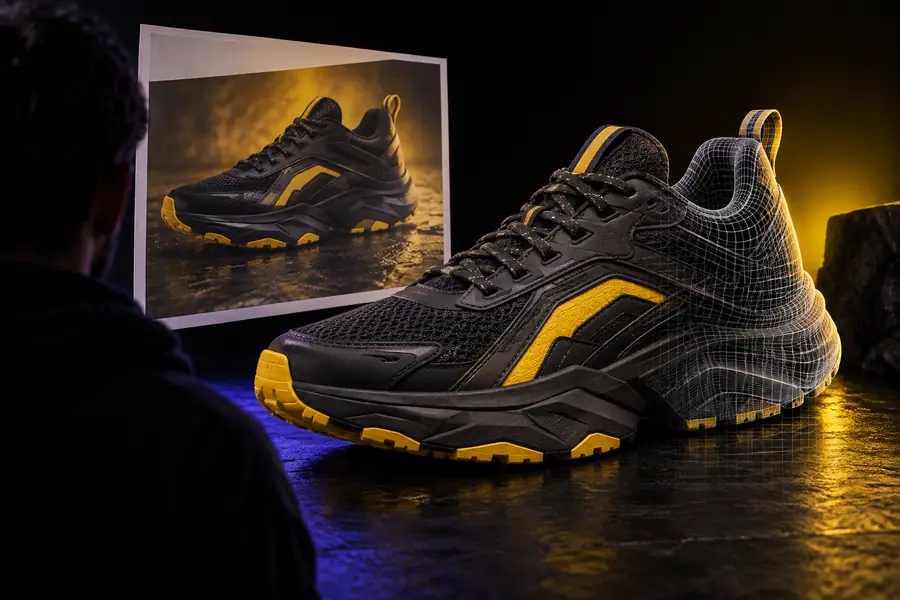
Visuel de présentation de Tripoai montrant des exemples de création 3D

En quoi consiste cette variante

Une image fournit des indices visibles, pas un objet complet. Ce tableau distingue ce que montre l’image de référence de ce dont un résultat 3D exploitable a encore besoin.

Image de référence
Modèle 3D généré

Structure

Image de référence

Des pixels disposés dans un cadre plat

Modèle 3D généré

Un maillage avec des surfaces en trois dimensions

Angle de vue

Image de référence

Seul le point de vue photographié est visible

Modèle 3D généré

L’objet peut être examiné sous plusieurs angles

Surfaces cachées

Image de référence

Les détails de l’arrière et du dessous sont inconnus

Modèle 3D généré

Les zones manquantes doivent être déduites et vérifiées

Couleur

Image de référence

L’éclairage et les reflets influencent la couleur visible

Modèle 3D généré

L’apparence de la surface peut nécessiter des ajustements

Contours

Image de référence

Une silhouette suggère les limites extérieures

Modèle 3D généré

Le contour doit rester cohérent lorsque le modèle pivote

Utilisation ultérieure

Image de référence

Utile comme référence visuelle

Modèle 3D généré

Potentiellement utile dans une scène après inspection et retouches

Pourquoi passer des pixels à la géométrie

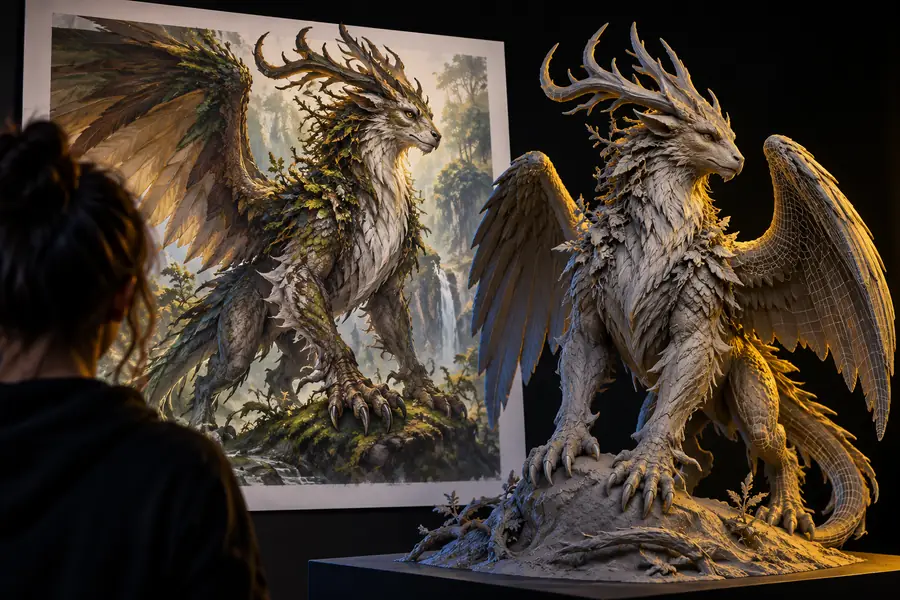
Un résultat 3D permet d’examiner un concept représenté au-delà de son point de vue d’origine. Les images ci-dessous illustrent ce changement de présentation ; elles ne montrent pas une conversion avant-après vérifiée d’un même élément.

Référence illustrative d’une créature fantastique Présentation 3D illustrative d’un dragon fantastique Référence visuelle Présentation 3D

Les illustrations représentent des sujets différents. Utilisez le séparateur pour comparer leur présentation, et non pour juger de la fidélité d’une conversion.

Référence visuellePrésentation 3D

La section des outils : choisissez une méthode de travail

Choisissez une référence dont le sujet est bien dégagé. Un arrière-plan simple aide à évaluer sa silhouette, tandis qu’une deuxième vue peut vous aider à repérer plus tard les détails inventés.

Artiste conceptuel

Vous avez une esquisse de personnage terminée et souhaitez obtenir un modèle que vous pouvez faire pivoter pendant que vous développez son design.

Utilisez la silhouette visible comme point de départ, puis retravaillez les zones que l’esquisse ne montre pas.

tripo image vers 3d

Spécialiste de la visualisation de produits

Vous avez une photo nette d’un produit et souhaitez explorer des vues absentes de la photographie.

Comparez l’arrière et les côtés générés au produit réel avant de créer des visuels.

publicité 3d pour l’e-commerce

Auteur ou designer

Vous avez une idée, mais aucune image adaptée à importer.

Commencez par une description écrite plutôt que d’intégrer une image sans rapport à votre processus de travail.

texte vers modèle 3d

Autres parcours selon vos données de départ

Une image est utile lorsqu’une silhouette précise compte. Si vous souhaitez un maillage plus simple ou être guidé pour un premier essai, choisissez le parcours adapté à ce besoin.

Examinez les spécifications du résultat

Choisissez bien votre prochaine vue

Importez une référence à la silhouette bien définie, générez un premier résultat et faites-le pivoter avant de décider s’il convient à votre projet. Prêtez une attention particulière aux surfaces cachées, aux proportions et aux détails apparus sans être visibles sur l’image.

Convertir mon image
  • Commencez par un sujet net et isolé
  • Vérifiez l’arrière, les côtés et le dessous
  • Considérez les détails générés comme des propositions, pas comme des faits

FAQ sur la conversion d’images

Un outil peut générer un objet qui semble complet à partir d’une seule image, mais celle-ci ne montre pas toutes ses surfaces. Vérifiez l’arrière, le dessous et la profondeur au lieu de supposer que ces zones correspondent au sujet réel.

Choisissez une image nette sur laquelle le sujet présente un contour bien défini et peu d’éléments qui le masquent. Un arrière-plan chargé, des bords coupés ou de forts reflets peuvent rendre la forme et les détails de surface plus difficiles à interpréter.

Considérez le résultat comme une interprétation de la référence visible, et non comme une reconstruction exacte. La perspective, l’éclairage et la géométrie non visible peuvent tous influer sur le résultat. Comparez donc les caractéristiques reconnaissables et apportez les corrections nécessaires.

Une image fournit à l’outil des informations visuelles sur un sujet précis, notamment sa couleur et sa silhouette. Le texte décrit plutôt le sujet souhaité, ce qui peut être plus utile lorsqu’aucune image adaptée n’est disponible.

Faites pivoter l’objet pour examiner sa forme sous tous les angles, puis recherchez les excroissances indésirables, les parties manquantes et les surfaces déformées. Si votre projet impose des exigences concernant le maillage ou le format de fichier, vérifiez-les séparément avant d’utiliser le résultat.

Commencer à créer
Commencer à créer