
T TRIPOAI

Bilder als Ausgangspunkt

Erstelle aus deiner Vorlage ein 3d-Modell

Bei der Erstellung eines 3d-Modells aus einem Bild dient ein Foto als Vorlage für Form und Aussehen eines neuen Meshs. Beginne mit einem klar erkennbaren Motiv und prüfe das generierte Ergebnis anschließend aus Blickwinkeln, die das Bild nicht zeigt.

Prüfe das Ergebnis, bevor du es verwendest
Tripoai-Einstiegsvisual mit Beispielen für die 3D-Erstellung

Was diese Variante ausmacht

Ein Bild liefert sichtbare Hinweise, aber kein vollständiges Objekt. Diese Tabelle zeigt, was die Vorlage vorgibt und was für ein nutzbares 3D-Ergebnis noch benötigt wird.

Vorlagenbild
Generiertes 3D-Modell

Struktur

Vorlagenbild

Pixel in einem flachen Bildrahmen

Generiertes 3D-Modell

Ein Mesh mit Oberflächen in drei Dimensionen

Blickwinkel

Vorlagenbild

Nur der fotografierte Blickwinkel ist sichtbar

Generiertes 3D-Modell

Das Objekt kann aus mehreren Blickwinkeln betrachtet werden

Verdeckte Oberflächen

Vorlagenbild

Details auf der Rück- und Unterseite sind unbekannt

Generiertes 3D-Modell

Fehlende Bereiche müssen erschlossen und überprüft werden

Farbe

Referenzbild

Beleuchtung und Reflexionen beeinflussen die sichtbare Farbe

Generiertes 3D-Modell

Das Erscheinungsbild der Oberfläche muss möglicherweise angepasst werden

Kanten

Referenzbild

Die Silhouette deutet die äußere Begrenzung an

Generiertes 3D-Modell

Die Kontur muss auch bei Drehung stimmig bleiben

Nächste Verwendung

Referenzbild

Nützlich als visuelle Referenz

Generiertes 3D-Modell

Nach Prüfung und Bereinigung möglicherweise in einer Szene verwendbar

Warum von Pixeln zu Geometrie wechseln?

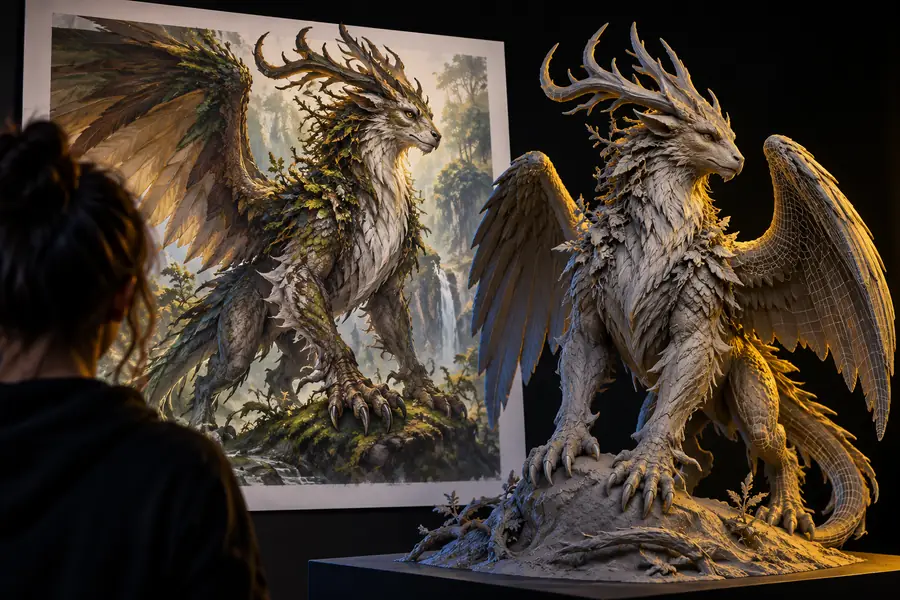
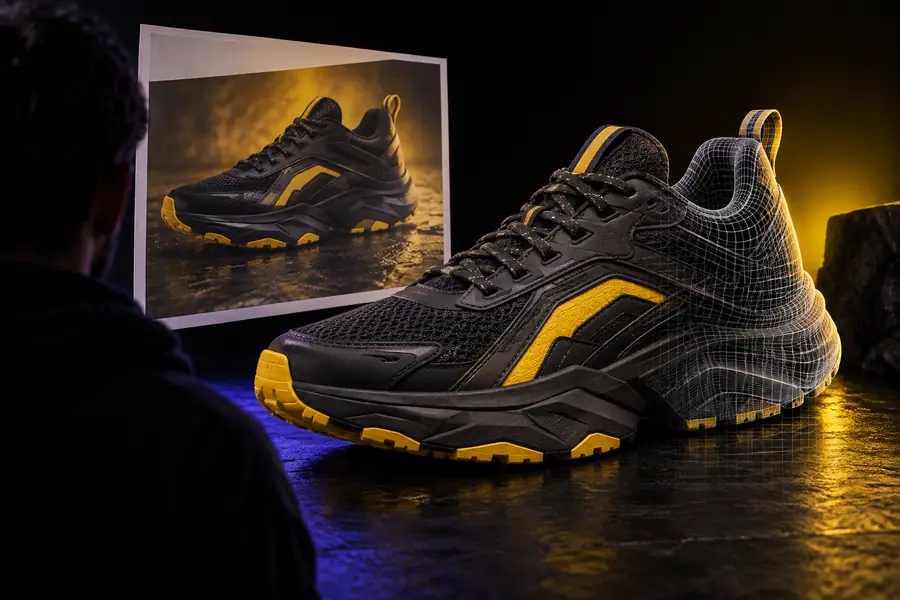
Mit einem 3D-Ergebnis können Sie ein abgebildetes Konzept über seine ursprüngliche Perspektive hinaus prüfen. Die Bilder unten veranschaulichen den Unterschied in der Darstellung; sie zeigen keine verifizierte Vorher-nachher-Umwandlung desselben Objekts.

Illustrative Referenz einer Fantasiekreatur Illustrative 3D-Darstellung eines Fantasiedrachens Visuelle Referenz 3D-Darstellung

Die Illustrationen zeigen unterschiedliche Motive. Verwenden Sie den Schieberegler, um die Darstellungen zu vergleichen, nicht um die Qualität einer Umwandlung zu beurteilen.

Visuelle Referenz3D-Darstellung

Der Tool-Bereich: Wählen Sie einen Arbeitsablauf

Wähle eine Referenz, bei der das Motiv nicht verdeckt ist. Ein einfacher Hintergrund hilft dir, die Kontur zu beurteilen. Eine zweite Ansicht kann dir später helfen, hinzuerfundene Details zu erkennen.

Concept Artist

Du hast eine fertige Charakterskizze und möchtest eine Form, die du bei der Weiterentwicklung des Designs drehen kannst.

Nimm die sichtbare Silhouette als Ausgangspunkt und überarbeite anschließend die Bereiche, die in der Skizze nicht zu sehen sind.

Tripo Bild zu 3d

Spieleentwickler

Du hast eine Requisite als Vorlage und brauchst ein erstes Asset, um es im Maßstab der Szene zu testen.

Prüfe die Proportionen und das Mesh, bevor du es für eine Spiele-Pipeline in Betracht ziehst.

KI-3d-Modellgenerator für Spieleentwickler

Produktvisualisierer

Du hast ein klares Produktfoto und möchtest Ansichten erkunden, die das Foto nicht zeigt.

Vergleiche die generierte Rückseite und die Seiten mit dem echten Produkt, bevor du Visualisierungen erstellst.

3d-Werbung für E-Commerce

Autor oder Designer

Du hast eine Idee, aber kein passendes Bild zum Hochladen.

Beginne mit einer schriftlichen Beschreibung, statt ein unpassendes Bild in den Workflow zu zwingen.

Text zu 3d-Modell

Weitere Wege für unterschiedliche Eingaben

Ein Bild ist hilfreich, wenn eine bestimmte Silhouette wichtig ist. Wenn du ein einfacheres Mesh oder einen angeleiteten Einstieg möchtest, wähle den Weg, der zu deinem Bedarf passt.

Prüfe die Spezifikationen des Ergebnisses

Nutze die nächste Ansicht gezielt

Lade eine Vorlage mit klar erkennbarer Kontur hoch, generiere ein erstes Ergebnis und drehe es, bevor du entscheidest, ob es zu deinem Projekt passt. Achte besonders auf verdeckte Oberflächen, Proportionen und Details, für die das Bild keine Grundlage bietet.

Mein Bild konvertieren
  • Beginne mit einem klar erkennbaren, freigestellten Motiv
  • Prüfe Rückseite, Seiten und Unterseite
  • Betrachte generierte Details als Vorschlag, nicht als Tatsache

FAQ zur Bildkonvertierung

Ein Tool kann aus einem einzigen Bild ein vollständig wirkendes Objekt generieren, doch das Bild zeigt nicht jede Oberfläche. Prüfe Rückseite, Unterseite und Tiefe, statt anzunehmen, dass diese Bereiche dem realen Motiv entsprechen.

Wähle ein scharfes Bild, auf dem das Motiv klare Konturen hat und kaum verdeckt ist. Ein unruhiger Hintergrund, abgeschnittene Ränder oder starke Spiegelungen können die Interpretation von Form und Oberflächendetails erschweren.

Betrachte das Ergebnis als Interpretation der sichtbaren Vorlage, nicht als exakte Rekonstruktion. Perspektive, Beleuchtung und nicht sichtbare Geometrie können das Ergebnis beeinflussen. Vergleiche daher erkennbare Merkmale und nimm bei Bedarf Anpassungen vor.

Ein Bild liefert dem Tool visuelle Anhaltspunkte zu einem bestimmten Motiv, insbesondere zu dessen Farbe und Silhouette. Text beschreibt dagegen das gewünschte Motiv und kann hilfreicher sein, wenn kein geeignetes Bild vorhanden ist.

Drehe das Objekt, um seine Form von allen Seiten zu prüfen. Achte dabei auf unerwünschte Auswüchse, fehlende Teile und verzerrte Oberflächen. Wenn dein Projekt Anforderungen an das Mesh oder Dateiformat stellt, prüfe diese separat, bevor du das Ergebnis verwendest.

Jetzt erstellen
Jetzt erstellen