T TRIPOAI

Leichtgewichtiges 3D

Erstelle kompakte Assets mit einem Low-Poly-3d-Modellgenerator

Nutze Tripoai, um ein 3D-Konzept zu erkunden, und beurteile es dann als Low-Poly-Asset statt als fertiges Rendering. Eine erkennbare Silhouette, klar unterscheidbare Teile und einfache Oberflächen sind wichtiger als winzige Details.

Prüfe das Mesh vor der Verwendung
Präsentation der 3D-Generierung mit Tripoai

Der Low-Poly-Einstieg im Vergleich zur allgemeinen Generierung

Bei der allgemeinen Generierung geht es darum, ob das Objekt richtig aussieht. In einem Low-Poly-Workflow geht es auch darum, ob seine Form bei reduzierten Details klar erkennbar bleibt.

Artist für Spielobjekte

Eine Truhe muss aus der Vogelperspektive klar erkennbar sein, ohne auf Schnitzverzierungen angewiesen zu sein.

Beginne mit groben Formen und prüfe das Ergebnis in der vorgesehenen Bildschirmgröße. Wenn du mit einer Vorlage beginnen möchtest, probiere Tripo Image to 3d aus.

Tripo Image to 3d

Charakterdesigner

Bei einer stilisierten Figur müssen Kleidung und Ausrüstung erkennbar sein, bevor ihr Mesh vereinfacht wird.

Halte die wesentlichen Teile während der Konzeptarbeit visuell getrennt. Tripo Segmentation unterstützt den Workflow mit klar unterscheidbaren Teilen.

Tripo Segmentation

Ersteller von Spielumgebungen

Mehrere Hintergrundobjekte sollen einen zurückhaltenden visuellen Stil teilen.

Verwende für die gesamte Gruppe ähnlich grobe Formen und prüfe dann jedes Modell in der Szene. Ein Image-to-3d-Modell-Workflow kann helfen, wenn für ein Objekt bereits eine visuelle Vorlage vorliegt.

Image-to-3d-Modell

Drei Dinge, die ein Low-Poly-Workflow verändert

Betrachte ein generiertes Tripo-Modell als Ausgangs-Mesh. Diese drei Prüfungen unterscheiden einen Workflow für kompakte Assets von einem rein visuellen Konzeptentwurf.

Tripoai-Funktionsvisual zur Prüfung eines generierten 3D-Konzepts
01

Die Silhouette priorisieren

Die erste Aufgabe eines Prompts für einen Low-Poly-3D-Modellgenerator ist es, eine erkennbare Grundform festzulegen. Benennen Sie die großen Formen, Proportionen und die Perspektive des Objekts; lassen Sie eingravierte Details und Oberflächenunregelmäßigkeiten in der ersten Anfrage weg. Drehen Sie das Ergebnis in Tripo und prüfen Sie, ob das Objekt auch ohne Textur erkennbar bleibt.

  • Grobe Formen und Proportionen festlegen
  • Die Silhouette aus mehreren Blickwinkeln prüfen
Tripoai-Funktionsvisual zur Darstellung eines 3D-Asset-Workflows
02

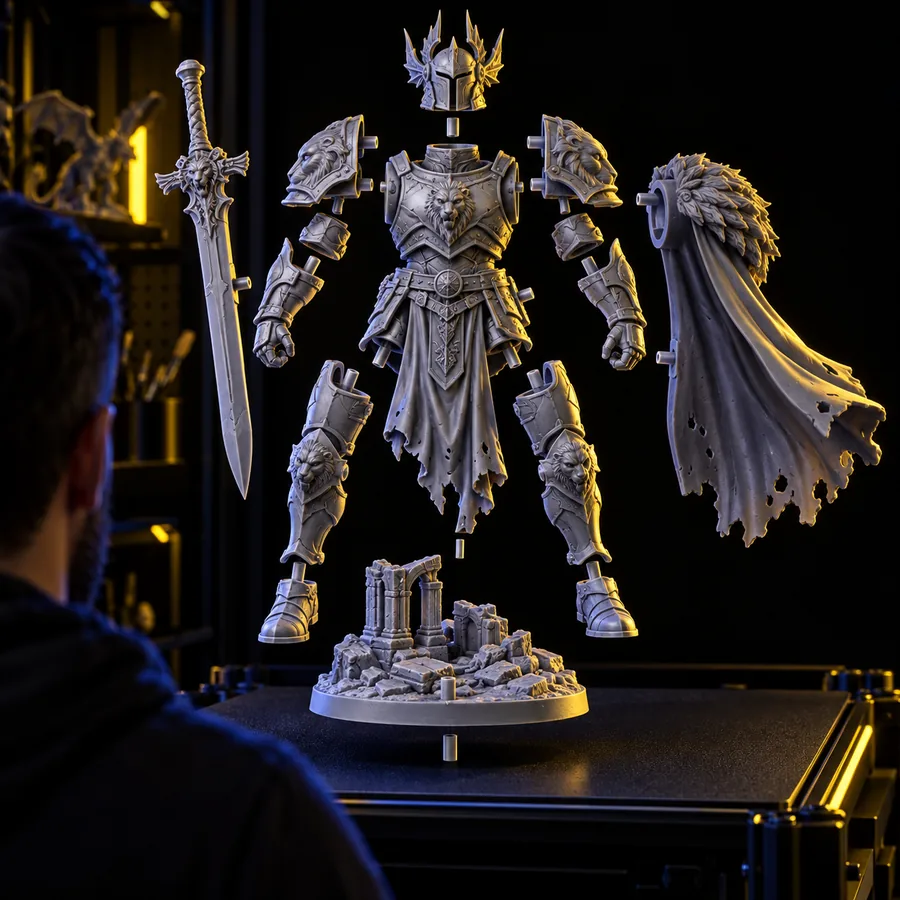
Teile trennen, die bearbeitet werden müssen

Wenn ein Schild mit einem Arm verschmilzt oder ein Griff mit einer Tasse, werden spätere Änderungen schwierig. Bitten Sie Tripo um eine klare Trennung wichtiger Komponenten und prüfen Sie anschließend die tatsächliche Geometrie. Eine sichtbare Naht in der Vorschau garantiert nicht, dass sich die Teile unabhängig voneinander bearbeiten lassen.

  • Teile bestimmen, die bewegt oder verändert werden müssen
  • Die Trennung im exportierten Mesh überprüfen
Tripoai-Funktionsvisual zur Begutachtung eines generierten Modells
03

Das Mesh beurteilen, nicht nur die Vorschau

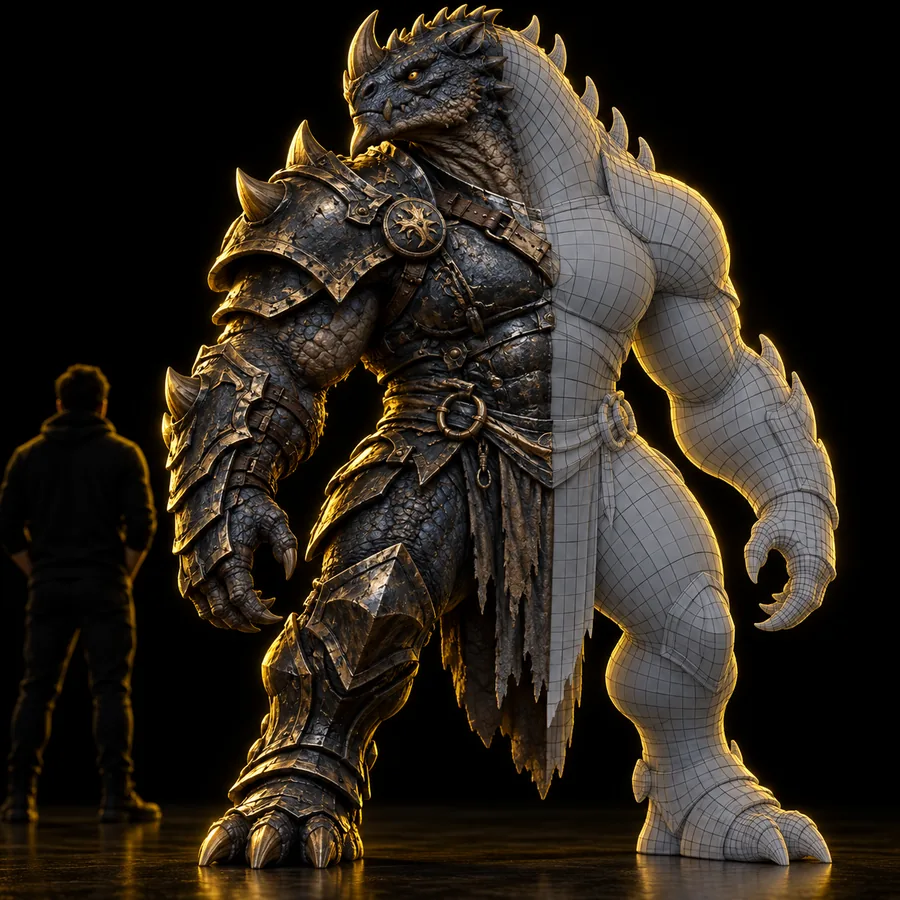
Ein sauber wirkendes Tripo-Rendering kann dichte Geometrie, ungünstige Topologie oder Details verbergen, die von der Textur abhängen. Öffnen Sie das entstandene Modell in Ihrer Bearbeitungssoftware und prüfen Sie Polygonanzahl, Oberflächen, Maßstab und Materialien anhand der Anforderungen Ihres Projekts. Eine Vereinfachung und Bereinigung kann dennoch nötig sein.

  • Tatsächliche Geometrie und Materialien prüfen
  • Das Asset in seiner Zielszene testen

Das richtige Ausgangsmaterial wählen

Ein knapper Prompt eignet sich für ein eigenständiges Objekt; ein Referenzbild ist hilfreich, wenn dessen Proportionen oder Erscheinungsbild übernommen werden sollen.

So beginnen Sie einen Workflow für leichtere Modelle

  1. 1

    Die Grundformen beschreiben

    Nennen Sie Tripo ein Objekt, seine groben Proportionen und eine einfache Stilrichtung. Beschreiben Sie zum Beispiel eine gedrungene Steinlaterne mit breitem Dach und offenen Fenstern, statt winzige Verzierungen aufzulisten.

  2. 2

    Die erzeugte Form prüfen

    Drehen Sie das Tripo-Ergebnis. Prüfen Sie die Silhouette, die Öffnungen und ob wichtige Teile voneinander unterscheidbar bleiben. Überarbeiten Sie das Konzept, wenn diese Grundlagen unklar sind; Details können eine unleserliche Kontur nicht ausgleichen.

  3. 3

    Im Zielprogramm überprüfen

    Untersuchen Sie das tatsächliche Mesh und die Materialien in Ihrem Editor. Reduzieren Sie bei Bedarf die Geometrie oder überarbeiten Sie die Topologie und testen Sie das Asset anschließend in dem Maßstab und aus der Betrachtungsentfernung, die Ihr Projekt vorsieht.

Grenzen automatisch erzeugter Low-Poly-Ergebnisse

Eine stilisierte Vorschau ist kein Beleg für die Einhaltung eines bestimmten Polygonbudgets oder für eine produktionsreife Topologie.

Keine garantierte Dreiecksanzahl

Eine Eingabeaufforderung für einen Low-Poly-Look legt keine messbare Grenze für das Mesh fest. Prüfe, ob die Tripo-Ausgabe das für dein Projekt festgelegte Budget einhält.

Problemumgehung

Prüfe die exportierte Geometrie und vereinfache sie in deinem 3D-Editor, wenn sie dieses Budget überschreitet.

Keine automatisch für Verformungen geeignete Topologie

Selbst ein überzeugendes Tripo-Charakterkonzept kann eine Kantenführung haben, die sich an Gelenken schlecht verformen lässt.

Problemumgehung

Plane eine Retopologie und ein Rigging ein, bevor du es für Animationen verwendest.

Keine Garantie, dass sichtbare Teile getrennt sind

Farben und Schattierungen können getrennte Komponenten suggerieren, obwohl die zugrunde liegende Geometrie zusammenhängt.

Problemumgehung

Öffne das Mesh, prüfe seine Bestandteile und trenne oder modelliere Teile neu, die unabhängig bearbeitet werden müssen.

Kein Ersatz für einen Test in der Szene

Ein Modell, das für sich genommen klar erkennbar ist, kann neben anderen Objekten oder bei kleiner Darstellung seine prägnante Silhouette verlieren.

Problemumgehung

Platziere es in der vorgesehenen Szene und überarbeite die Grundformen, bevor du die Oberflächendetails verfeinerst.

Mach aus einer einfachen Idee ein testbares Asset

Beginne mit einer wiedererkennbaren Form

Beschreibe in Tripo ein kompaktes Objekt, prüfe das generierte Mesh und passe es an die Anforderungen deiner Szene an. Konzentriere dich beim ersten Durchgang auf die Proportionen; prüfe die Geometrie, bevor du das Ergebnis als fertiges Low-Poly-Modell betrachtest.

3D-Konzept generieren
  • Mit den Grundformen beginnen
  • Das tatsächliche Mesh prüfen
  • Für den Einsatzzweck verfeinern

FAQ zur Low-Poly-3D-Generierung

Low-Poly beschreibt ein Mesh mit relativ wenigen Polygonen für seinen vorgesehenen Zweck, keine feste, allgemeingültige Anzahl. Flat Shading kann ein ähnliches Erscheinungsbild erzeugen, ohne die Geometrie zu reduzieren. Prüfe daher das Mesh selbst.

Tripo kann einen Ausgangspunkt für ein stilisiertes Spiel-Asset liefern. Ob es für ein Spiel geeignet ist, hängt jedoch von den Anforderungen deines Projekts ab. Prüfe Geometrie, Maßstab, Materialien und die Performance des Modells in der Zielszene.

Ein Referenzbild kann als Orientierung für Aussehen und Proportionen des Objekts dienen. Das generierte Mesh muss möglicherweise trotzdem vereinfacht oder neu modelliert werden, wenn dein Projekt eine bestimmte Polygongrenze vorgibt.

Nein. Eine Stilbeschreibung beeinflusst das Aussehen des Ergebnisses, garantiert aber keinen für Animation, UV-Bearbeitung oder weitere Modellierung geeigneten Kantenverlauf. Prüfe die Topologie und erstelle sie bei Bedarf für diese Aufgaben neu.

Kleine Details verschwinden früher als große Formen. Betone die Silhouette, überzeichne markante Proportionen und teste das Tripo-Asset aus der vorgesehenen Betrachtungsentfernung.

Jetzt erstellen
Jetzt erstellen