
T TRIPOAI

Bildergestützte Erstellung

Erstelle ein Modell mit Tripo Bild zu 3D

Tripo Bild zu 3D erstellt anhand eines Bildes statt allein anhand einer Textbeschreibung ein Ausgangsmesh. Wähle eine klare Vorlage und betrachte das Ergebnis anschließend aus Blickwinkeln, die das Bild nicht gezeigt hat.

Füge dein Bild im Tool hinzu
Tripoai-Startseitenbild mit einer generierten 3D-Kreation

Nützliche Ausgangspunkte

Ein Bild kann die Form vorgeben

Ein bildergestütztes Modell ist besonders nützlich, wenn die Silhouette wichtiger ist als der verborgene Aufbau. Diese vier Anwendungsfälle zeigen auch, welcher Verfeinerungsschritt als Nächstes ansteht.

Figurendesigner

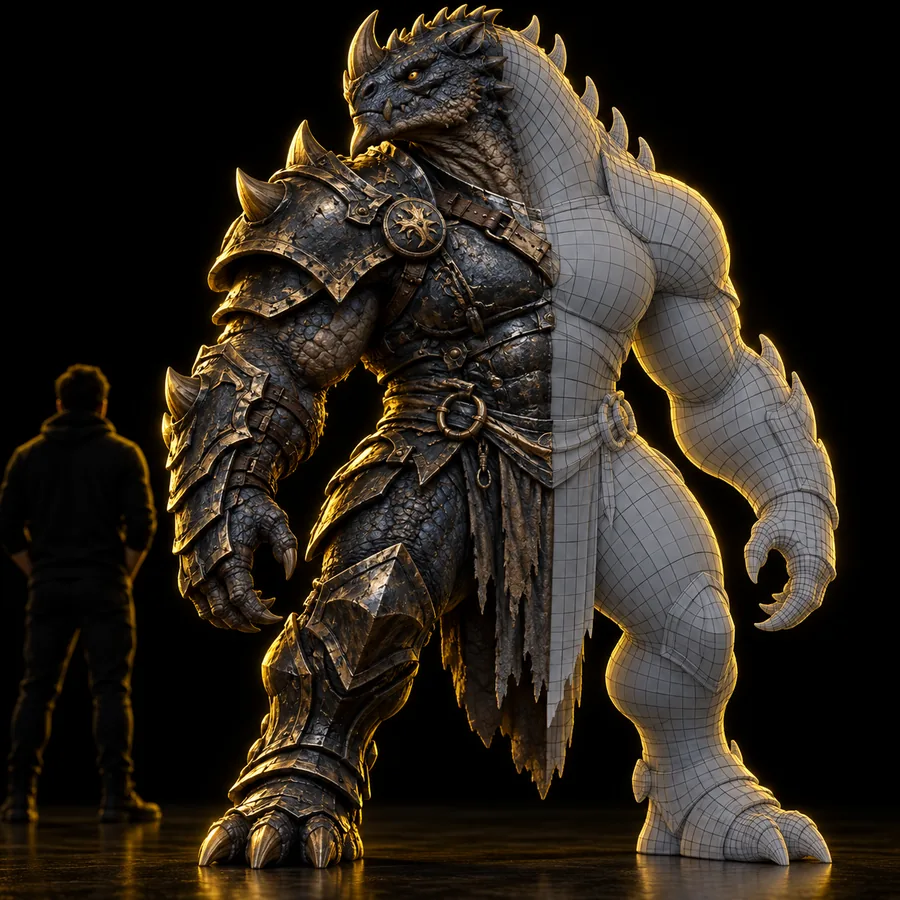
Beginne mit einer Kreaturenillustration, auf der Arme, Körper und Accessoires klar voneinander abgegrenzt sind.

Um Rüstung und Körper in bearbeitbare Teile aufzuteilen, zeigt Tripo-Segmentierung, wie sich ein generiertes Modell zerlegen lässt.

Tripo-Segmentierung
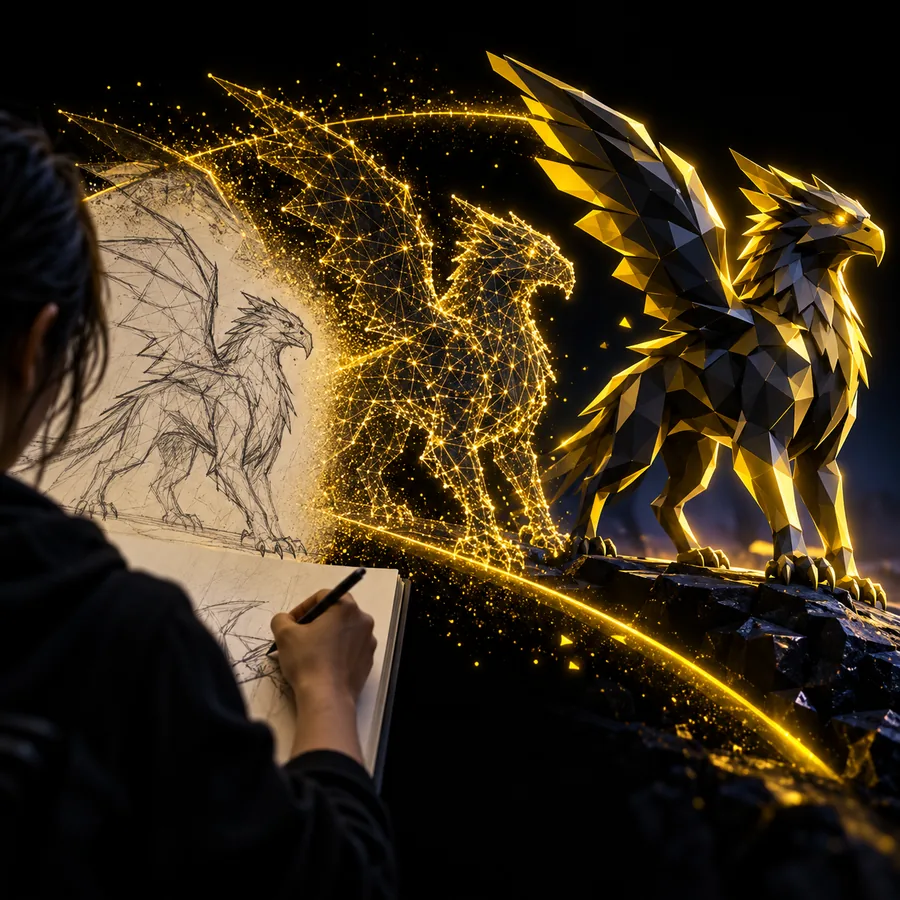
Indie-Spieleentwickler

Nutze ein klares Requisitenkonzept, um dessen Volumen auszuloten, bevor du dich auf ein Produktionsmesh festlegst.

Für eine schlankere, spieletaugliche Umsetzung konzentriert sich ein Low-Poly-3d-Modellgenerator auf einfachere Geometrie.

Low-Poly-3d-Modellgenerator

Miniaturendesigner

Prüfe, ob ein gemaltes Figurenkonzept aus mehreren Blickwinkeln als dreidimensionale Figur überzeugt.

Wenn du einzelne Teile für spätere Anpassungen planen möchtest, erklärt Tripo-Segmentierung den Ablauf der Teilung.

Tripo-Segmentierung

Produktvisualisierer

Erstelle ein grobes 3D-Modell eines fotografierten Stuhls oder einer Lampe, bevor du die Proportionen in einem 3D-Editor verfeinerst.

Wenn das erste Mesh für eine einfache Vorschau zu dicht ist, bietet ein Low-Poly-3D-Modellgenerator einen Ansatz mit weniger Details.

Low-Poly-3D-Modellgenerator

Von Pixeln zur Form

In drei Schritten von der Vorlage zur Prüfung

Der Tripo-Workflow beginnt mit der Eingabe, die Sie bestimmen, und endet mit einem Modell, das Sie aktiv prüfen sollten, statt es ungesehen zu übernehmen.

  1. 1

    Wählen Sie ein gut erkennbares Bild

    Wählen Sie ein einzelnes Motiv mit sichtbarer Kontur, gleichmäßiger Beleuchtung und möglichst wenigen verdeckten Bereichen. Eine Dreiviertelansicht liefert oft mehr nützliche Tiefenhinweise als eine rein frontale Aufnahme.

  2. 2

    Erstellen Sie einen ersten Entwurf

    Stellen Sie die Vorlage im Bild-zu-3D-Workflow bereit. Tripo leitet aus dem sichtbaren Motiv Tiefe und Oberflächenform ab; betrachten Sie das Ergebnis als Interpretation, nicht als Vermessung des Objekts.

  3. 3

    Drehen und vergleichen

    Prüfen Sie die Silhouette, Kontaktstellen, Unterseite und Rückseite anhand dessen, was Sie über das Motiv wissen. Fehlt ein wichtiges Merkmal, ändern Sie die Vorlage oder planen Sie eine manuelle Korrektur ein.

Prüfen Sie das Unsichtbare

Wo ein einzelnes Foto an seine Grenzen stößt

Die Bild-zu-3D-Generierung füllt Lücken, die ein flaches Bild offenlässt. Das Ergebnis kann aus der Kameraperspektive überzeugend aussehen, an anderen Stellen aber erhebliche Nacharbeit erfordern.

Verdeckte Flächen werden erschlossen

Eine Frontalansicht zeigt nicht, wie Rückseite, Inneres oder Unterseite tatsächlich aussehen. Tripo kann dort plausible Geometrie erzeugen, doch Plausibilität ist nicht dasselbe wie Originaltreue.

Alternative Vorgehensweise

Verwenden Sie eine zusätzliche Referenzansicht, wenn der Workflow dies unterstützt, oder modellieren Sie wichtige nicht sichtbare Flächen nach der Generierung neu.

Überlappungen können Teile verschmelzen lassen

Hände vor Kleidung, dünne Stuhlbeine und eng beieinanderliegende Accessoires können im generierten Mesh miteinander verschmelzen oder verformt werden.

Alternative Vorgehensweise

Wählen Sie ein Bild, in dem zwischen den Teilen Abstand besteht. Prüfen und trennen Sie anschließend verschmolzene Bereiche in einem Editor.

Abgebildete Details sind keine Geometrie

Streifen, Beschriftungen, Lichtreflexe und Schlagschatten in der Vorlage können fälschlich als Änderungen von Material oder Form interpretiert werden.

Alternative Vorgehensweise

Verwenden Sie eine gleichmäßig ausgeleuchtete Referenz und prüfen Sie das Modell, ohne sich auf sein Oberflächenbild zu verlassen.

Ein generiertes Mesh ist keine technische Zeichnung

Bei der Umwandlung von Bildern in 3D lassen sich aus einem gewöhnlichen Foto keine exakten Maße, Toleranzen oder Baugruppenstrukturen ableiten.

Alternative Vorgehensweise

Erstellen Sie das Objekt separat nach gemessenen Vorgaben, wenn es genau passen, gedruckt werden oder präzise funktionieren muss.

Eingabe auswählen

Bildbasierte und textbasierte Ausgangspunkte

Dieser Vergleich hilft Ihnen zu entscheiden, ob ein bestimmtes Bild oder eine flexibel formulierte Idee das erste Tripo-Ergebnis bestimmen soll.

Bildbasierte Eingabe
Textbasierte Eingabe

Ausgangsmaterial

Bildbasierte Eingabe

Ein Bild des Motivs

Textbasierte Eingabe

Eine schriftliche Beschreibung

Am besten geeignet für

Bildbasierte Eingabe

Das Nachbilden einer bestimmten Silhouette oder visuellen Idee

Textbasierte Eingabe

Das Erkunden eines Motivs ohne fertige Referenz

Formvorgabe

Bildbasierte Eingabe

Durch sichtbare Umrisse und Perspektive vorgegeben

Textbasierte Eingabe

Durch die gewählten Worte bestimmt

Nicht sichtbare Seiten

Bildbasierte Eingabe

Aus dem abgebildeten Motiv erschlossen

Textbasierte Eingabe

Aus der Beschreibung erschlossen

Einfache Überarbeitung

Bildbasierte Eingabe

Ausgangsbild ersetzen oder verbessern

Textbasierte Eingabe

Motiv, Merkmale oder Stil neu beschreiben

Wichtigste Prüfaufgabe

Bildbasierte Eingabe

Prüfen, ob das Mesh auch aus anderen Blickwinkeln zur Vorlage passt

Textbasierte Eingabe

Prüfen, ob das Mesh dem beabsichtigten Konzept entspricht

Über das Vorschaubild hinausblicken

Das Modell von allen Seiten prüfen

Eine überzeugende Vorschau ist erst der Anfang. Nutzen Sie das Tripo-Ergebnis als visuellen Entwurf und entscheiden Sie dann, welche Teile vor der Weiterverwendung korrigiert werden müssen.

Tripoai-Funktionsbild zur Veranschaulichung einer 3D-Kreation Formprüfung
01

Zuerst die Silhouette beurteilen

Vergleichen Sie die erzeugte Form aus einem ähnlichen Blickwinkel mit der Vorlage und drehen Sie sie dann. Größere Fehler bei Länge, Haltung oder Abständen sind wichtiger als kleine Oberflächendetails, da sie bei fast jeder Verwendung sichtbar bleiben.

  • Den Umriss mit der Vorlage vergleichen
  • Auf verschmolzene oder schwebende Teile achten
Tripoai-Funktionsbild mit einem weiteren Beispiel für ein 3D-Modell Überarbeitung festlegen
02

Entscheiden, was manuell bearbeitet werden muss

Wenn das Bild-zu-3D-Ergebnis das Konzept erfasst, aber eine schwache Rückseite oder eine zu dünne Verbindung erzeugt, behalten Sie die brauchbare Grundlage und korrigieren Sie diesen Bereich in einem 3D-Editor. Wenn die Gesamtform nicht stimmt, kann ein Neuanfang mit einem klareren Bild schneller sein.

  • Wichtige nicht sichtbare Flächen korrigieren
  • Bei falscher Grundform neu generieren

Einen ersten bildgestützten Versuch starten

Verwenden Sie ein Bild mit einem klar erkennbaren Motiv im Tripo-Bild-zu-3D-Workflow, erstellen Sie ein erstes Modell und drehen Sie es, bevor Sie entscheiden, ob Sie die Vorlage überarbeiten oder das Mesh bearbeiten.

Mein Bild konvertieren
  • Mit einem klar erkennbaren Motiv beginnen
  • Verdeckte Seiten vor der Weiterverwendung prüfen
  • Das Ergebnis als Ausgangs-Mesh betrachten

Fragen zu Bild-zu-3D

Ein bildgestützter Workflow kann aus einem Bild eine 3D-Interpretation erzeugen. Da eine einzelne Ansicht nicht alle Flächen zeigt, drehen Sie das Ergebnis und überprüfen Sie die Seiten, die im Original nicht sichtbar waren.

Wählen Sie ein einzelnes, deutlich vom Hintergrund abgesetztes Motiv mit einer unverdeckten Silhouette und einer Beleuchtung, die seine Form nicht verbirgt. Eine Dreiviertelansicht kann hilfreiche Hinweise auf Vorder- und Seitenansicht liefern.

Gehen Sie nicht von einer exakten Übereinstimmung aus. Tripo muss Tiefe, verdeckte Flächen und mehrdeutige Details erschließen. Vergleichen Sie daher das erste Ergebnis mit Ihrer Vorlage und korrigieren Sie wichtige Abweichungen.

Prüfen Sie zuerst, ob das Ausgangsbild diesen Teil verdeckt oder verzerrt. Wenn die Grundform falsch ist, versuchen Sie es mit einer klareren Vorlage. Bei einem lokalen Problem können Sie das generierte Mesh in einem 3D-Editor anpassen.

Jetzt erstellen
Jetzt erstellen