T TRIPOAI

Mit der Tripo-Segmentierung einzelne 3D-Teile bearbeiten

Die Tripo-Segmentierung ist nützlich, wenn ein generiertes Objekt separate Teile für Posen, Materialänderungen oder die weitere Bearbeitung benötigt. Beginnen Sie mit einem klar erkennbaren Modell und prüfen Sie jede vorgeschlagene Trennlinie, bevor Sie die Teile verwenden.

Prüfen Sie die Grenzen der Teile vor der Bearbeitung
Landingpage-Illustration von Tripoai zur Erstellung von 3D-Modellen

Voraussetzungen

Bevor Sie Teile trennen, sollten das Objekt und die vorgesehenen Trennlinien leicht zu erkennen sein.

Feature-Illustration von Tripoai mit einem Arbeitsablauf zur 3D-Erstellung
01

Beginnen Sie mit einer gut erkennbaren Form

Wählen Sie ein Modell, dessen Hauptbestandteile aus mehreren Blickwinkeln sichtbar sind. Ein Schwert, das den Rumpf kreuzt, oder ein Griff, der in einer Hand steckt, kann die vorgesehene Trennlinie unklar machen. Drehen Sie das Tripo-Modell und entscheiden Sie, welche Objekte sich unabhängig voneinander bewegen lassen müssen; sichtbare Farbunterschiede allein beweisen nicht, dass die Geometrie getrennt ist.

  • Bestimmen Sie alle Teile, die Sie tatsächlich bearbeiten müssen.
  • Prüfen Sie verdeckte und überlappende Oberflächen.
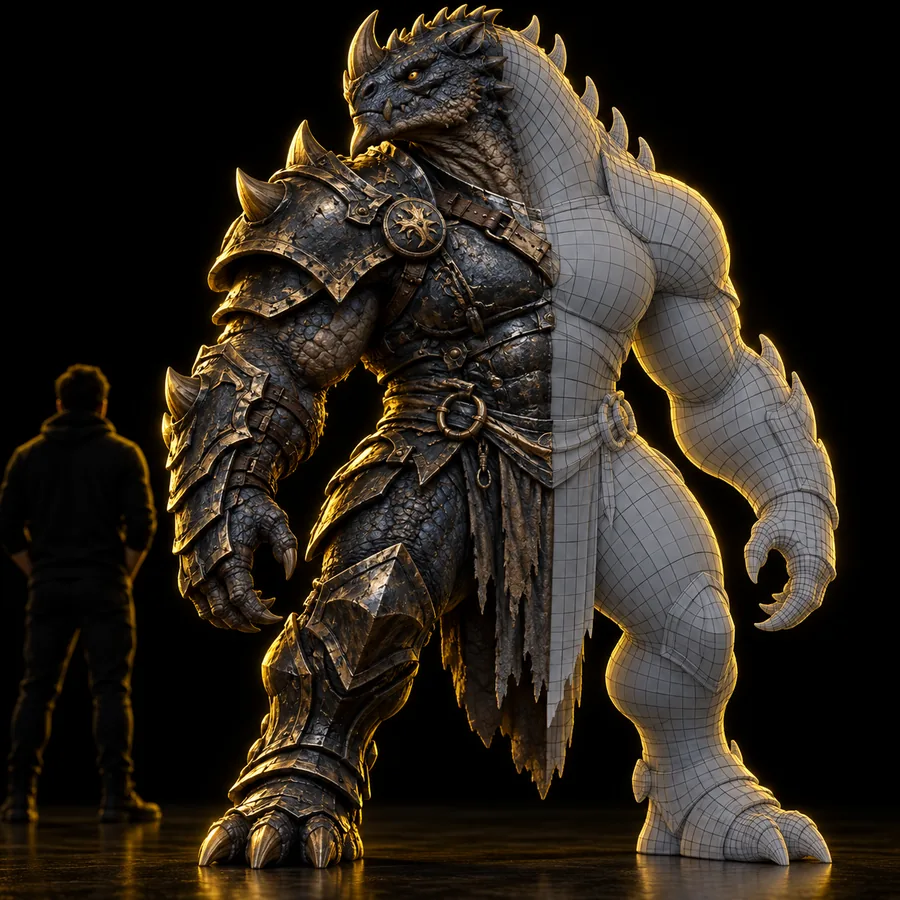
Feature-Illustration von Tripoai mit einem 3D-Objekt
02

Legen Sie fest, wie die Teile verwendet werden sollen

Bei einem Spielobjekt muss sich möglicherweise ein Deckel bewegen lassen, während eine druckbare Miniatur einen abnehmbaren Sockel benötigt. Notieren Sie die vorgesehenen Teile, bevor Sie mit der Segmentierung beginnen, und bewahren Sie eine unbearbeitete Version des Tripo-Modells zum Vergleich auf. Wenn die Vorlage ein Bild ist, wählen Sie möglichst eine Ansicht mit einer klaren Silhouette und sichtbarem Abstand um die Accessoires.

  • Benennen Sie die Teile nach ihrer Funktion, nicht nur nach ihrem Aussehen.
  • Bewahren Sie das Originalmodell vor der Bearbeitung auf.

Ein vollständiger Durchlauf

Verwenden Sie eine Figur mit Schwert und Schild als konkreten Test: Ziel ist es, beide Accessoires bearbeiten zu können, ohne den Körper zu verändern.

  1. 1

    Generieren und prüfen

    Erstellen Sie die Figur mit deutlichem Abstand zwischen Schild, Schwert und Rumpf. Drehen Sie das Tripo-Ergebnis, um zu prüfen, ob eines der Accessoires mit einer Hand verschmilzt oder hinter dem Körper verschwindet.

  2. 2

    Vorgesehene Trennlinien bestimmen

    Wählen Sie in einer Arbeitsumgebung mit einer Funktion zur Auswahl oder Trennung von Teilen zuerst das Schwert aus und prüfen Sie den hervorgehobenen Bereich aus mehreren Blickwinkeln. Wiederholen Sie dies für den Schild; gehen Sie nicht davon aus, dass sich ein Mesh allein deshalb unabhängig bewegen lässt, weil es eine optisch unterscheidbare Textur hat.

  3. 3

    Jedes getrennte Teil testen

    Verschieben oder verbergen Sie jedes entstandene Teil in einer Kopie des Modells. Achten Sie auf Löcher, verirrte Flächen und Rumpfstücke, die zusammen mit einem Accessoire abgetrennt wurden. Machen Sie eine fehlerhafte Trennung rückgängig und verbessern Sie die Vorlage oder die Auswahl, bevor Sie fortfahren.

  4. 4

    Prüfen Sie das vorgesehene Ziel

    Prüfen Sie das Tripo-Ergebnis in dem Editor oder Viewer, in dem Sie es verwenden möchten. Kontrollieren Sie die Bezeichnungen der Teile, ihre Ausrichtung und ob die getrennten Oberflächen nachbearbeitet werden müssen; eine saubere Vorschau allein bedeutet nicht, dass ein Modell für Animation oder Druck bereit ist.

Optionstabelle

Dies sind Entscheidungen für den Arbeitsablauf, keine Zusage, dass jeder Tripo-Arbeitsbereich dieselben Bedienelemente bietet.

Ein zusammenhängendes Modell beibehalten
Mit getrennten Teilen arbeiten

Am besten geeignet für

Ein zusammenhängendes Modell beibehalten

Eine statische Vorschau oder ein einteiliges Konzept.

Mit getrennten Teilen arbeiten

Zubehör, Materialbereiche oder Teile, die sich unabhängig voneinander bewegen müssen.

Erste Prüfung

Ein zusammenhängendes Modell beibehalten

Die Gesamtsilhouette prüfen.

Mit getrennten Teilen arbeiten

Die Silhouette und jede vorgesehene Trennlinie prüfen.

Beispiel mit Schwert und Schild

Ein zusammenhängendes Modell beibehalten

Figur und Zubehör bleiben ein Objekt.

Mit getrennten Teilen arbeiten

Prüfen, ob Schwert und Schild ausgewählt werden können, ohne Geometrie der Figur mitzuerfassen.

Bearbeitungsaufwand

Ein zusammenhängendes Modell beibehalten

Weniger Teile zu organisieren.

Mit getrennten Teilen arbeiten

Jedes Teil braucht einen Namen sowie eine Prüfung seiner Position und Oberfläche.

Häufiges Risiko

Ein einziges zusammengefügtes Modell beibehalten

Ein Zubehörteil lässt sich nicht einzeln neu positionieren.

Mit getrennten Teilen arbeiten

Ein Schnitt kann Löcher hinterlassen oder unerwünschte Flächen in ein anderes Teil übernehmen.

Vor der endgültigen Verwendung

Ein einziges zusammengefügtes Modell beibehalten

Form und Ausrichtung überprüfen.

Mit getrennten Teilen arbeiten

Form, Ausrichtung, Passform und die Grenzen jedes Teils überprüfen.

Was schiefgehen kann

Schwierig sind meist die Schnittstellen: Riemen, die über einen Körper verlaufen, Finger, die einen Griff umfassen, oder Oberflächen, die in der Ausgangsansicht verdeckt sind.

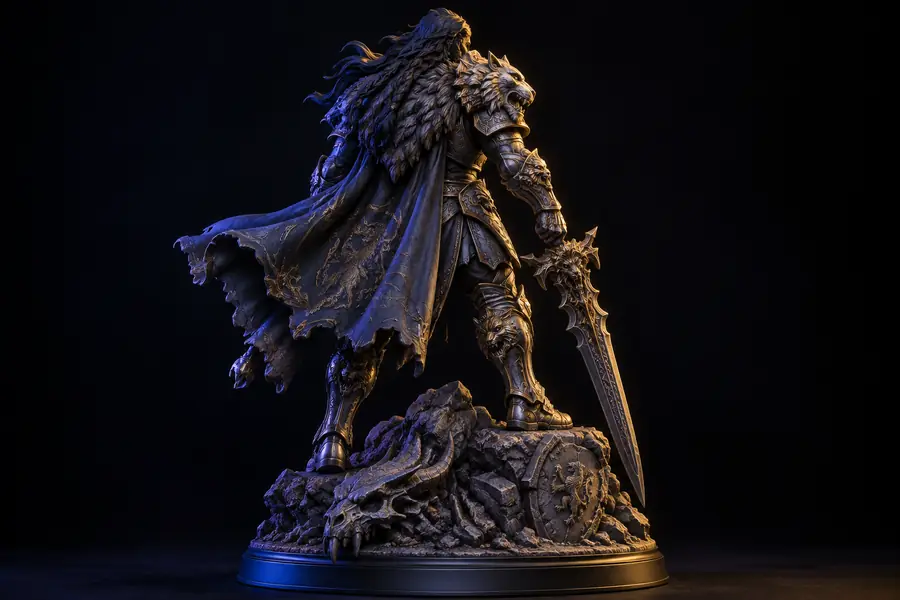
Fantasy-Miniatur als zusammengesetzte Figur dargestellt Zusammengefügte Form
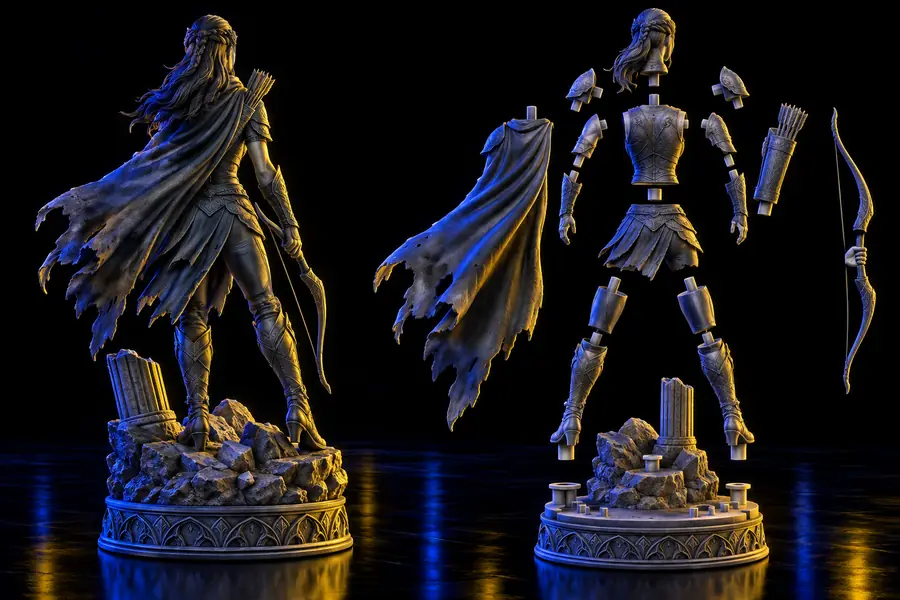
Fantasy-Miniatur als separate Teile dargestellt Beispiel mit getrennten Teilen
Diese Abbildungen zeigen den Unterschied zwischen einer zusammengefügten Form und getrennten Teilen; sie bestätigen nicht, dass ein bestimmter Schnitt an deinem Modell korrekt ist. Wenn die Tripo-Auswahl unerwünschte Geometrie enthält, kehre zum Original zurück, prüfe die Schnittstelle aus einem anderen Blickwinkel und passe die Grenze an.

Mit einem Testmodell fortfahren

Grenzen leicht überprüfbar machen

Probiere ein Objekt mit einem deutlich abgesetzten Zubehörteil aus, prüfe seine Tripo-Geometrie und lasse das Original unverändert, während du getrennte Teile testest. Für einen Workflow mit einem Ausgangsfoto erklärt Tripo Bild zu 3d, wie die Ausgangsansicht das Ergebnis beeinflusst. Wenn das fertige Modell eine einfachere Geometrie benötigt, behandelt der Low-Poly-3d-Modellgenerator dieses separate Ziel.

Ein 3D-Modell erstellen
  • Das Modell aus mehreren Blickwinkeln prüfen
  • Jedes Teil testen, bevor du es anderweitig verwendest

FAQ zur Tripo-Segmentierung

Segmentierung bedeutet, unterschiedliche Bereiche oder Teile eines Modells zu identifizieren, damit sie separat bearbeitet werden können. Ein Farbunterschied allein reicht nicht aus: Prüfe die Geometrie, um festzustellen, ob ein vorgesehenes Teil nur die gewünschten Oberflächen enthält.

Das hängt vom Modell und den Trennfunktionen in Ihrem Arbeitsbereich ab. Ein gut sichtbares Zubehörteil mit wenigen Überlappungen lässt sich leichter isolieren als eines, das mit einer Hand oder dem Körper verschmolzen ist. Prüfen Sie die Auswahl aus mehreren Blickwinkeln, bevor Sie sich darauf verlassen.

Sich überschneidende oder verborgene Oberflächen können die Abgrenzung erschweren. Behalten Sie das Originalmodell, betrachten Sie den problematischen Bereich aus einem anderen Blickwinkel und passen Sie die Auswahl oder die Vorlage an, statt den ersten Schnitt als endgültig anzusehen.

Nicht automatisch. Für die Animation können ein geeignetes Rig und korrekt platzierte Drehpunkte erforderlich sein; für den Druck müssen Passform und verwendbare Geometrie geprüft werden. Untersuchen Sie die entstandenen Teile in dem Tool, das Sie für die abschließende Aufgabe verwenden.

Jetzt erstellen
Jetzt erstellen