ゲーム用小道具アーティスト
宝箱は、彫刻による装飾に頼らず、俯瞰視点でもはっきりと認識できる必要があります。
大まかな形から始め、実際に画面に表示するサイズで結果を確認しましょう。参考画像から始めるなら、Tripoの画像から3Dへの変換を試してください。
Tripoの画像から3Dへの変換軽量な3Dモデル
Tripoaiで3Dのコンセプトを探り、完成済みのレンダリング画像ではなく、ローポリアセットとして評価しましょう。細かなディテールよりも、わかりやすいシルエット、区別しやすいパーツ、シンプルな表面が重要です。

一般的な生成では、オブジェクトの見た目が適切かを確認します。ローポリ制作では、それに加えて、ディテールを減らしても形が明確に伝わるかを確認します。
宝箱は、彫刻による装飾に頼らず、俯瞰視点でもはっきりと認識できる必要があります。
大まかな形から始め、実際に画面に表示するサイズで結果を確認しましょう。参考画像から始めるなら、Tripoの画像から3Dへの変換を試してください。
Tripoの画像から3Dへの変換スタイライズされた人物は、メッシュを簡略化する前に、服装や装備を見分けられる必要があります。
コンセプト制作中は、主要なパーツを見た目で区別できるようにしましょう。Tripoのセグメンテーションは、パーツを分けるワークフローに対応しています。
Tripoのセグメンテーション複数の背景用小道具で、統一感のある控えめなビジュアルスタイルが必要です。
セット全体で同じように大まかな形を使い、各モデルをシーン内で確認しましょう。小道具の参考画像がすでにある場合は、画像から3Dモデルを作成するワークフローが役立ちます。
画像から3Dモデルへ生成したTripoモデルを、制作の出発点となるメッシュとして扱いましょう。次の3つの確認ポイントが、軽量なアセット制作とビジュアルコンセプトの検討を分けます。
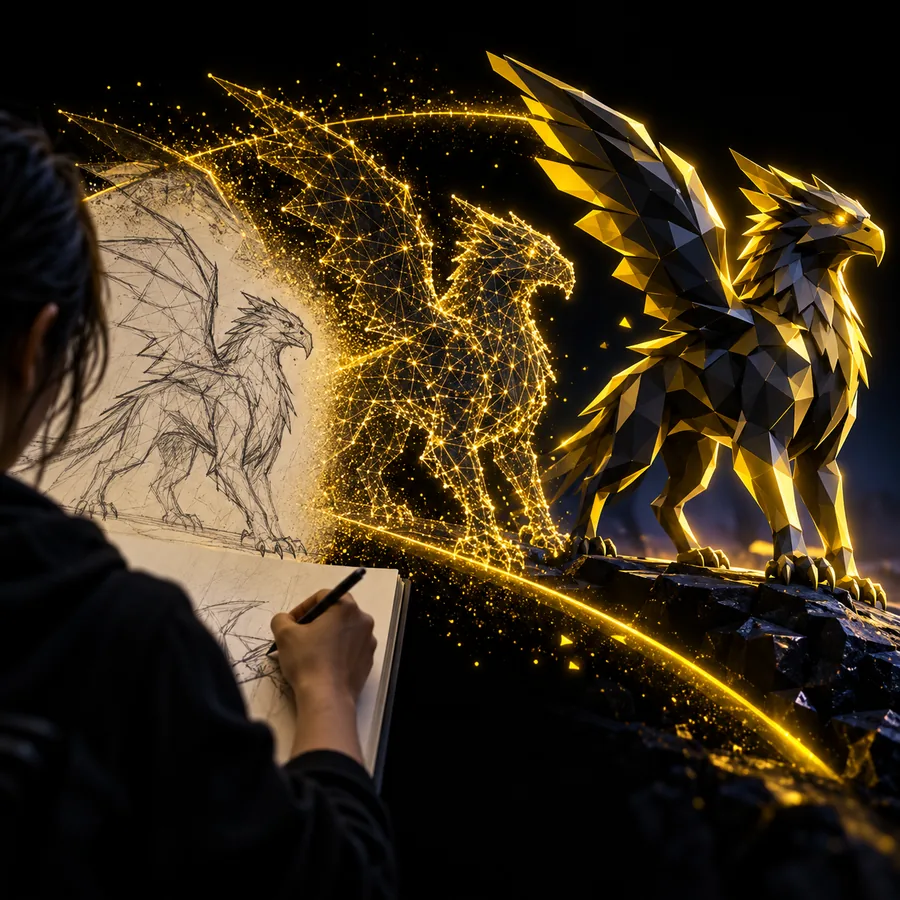
ローポリ3Dモデル生成用プロンプトで最初にすべきことは、ひと目で何かわかる全体形状を定めることです。オブジェクトの大きな形、比率、視点を指定し、最初の指示には彫刻の細部や表面の細かな凹凸を含めないでください。Tripoで生成結果を回転させ、テクスチャなしでも何かわかるか確認しましょう。
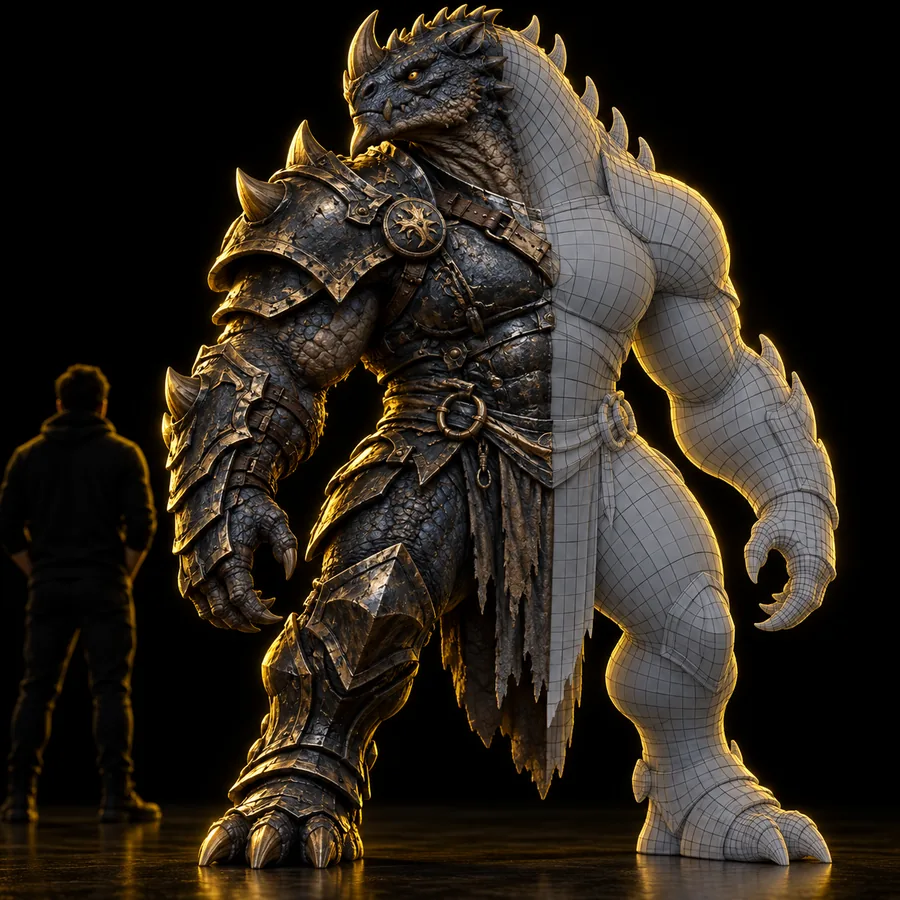
盾が腕と一体化していたり、取っ手がカップに埋もれていたりすると、後からの編集が難しくなります。重要なパーツが明確に分かれるようTripoに指示し、実際のジオメトリを確認してください。プレビューで継ぎ目が見えても、各パーツを個別に編集できるとは限りません。
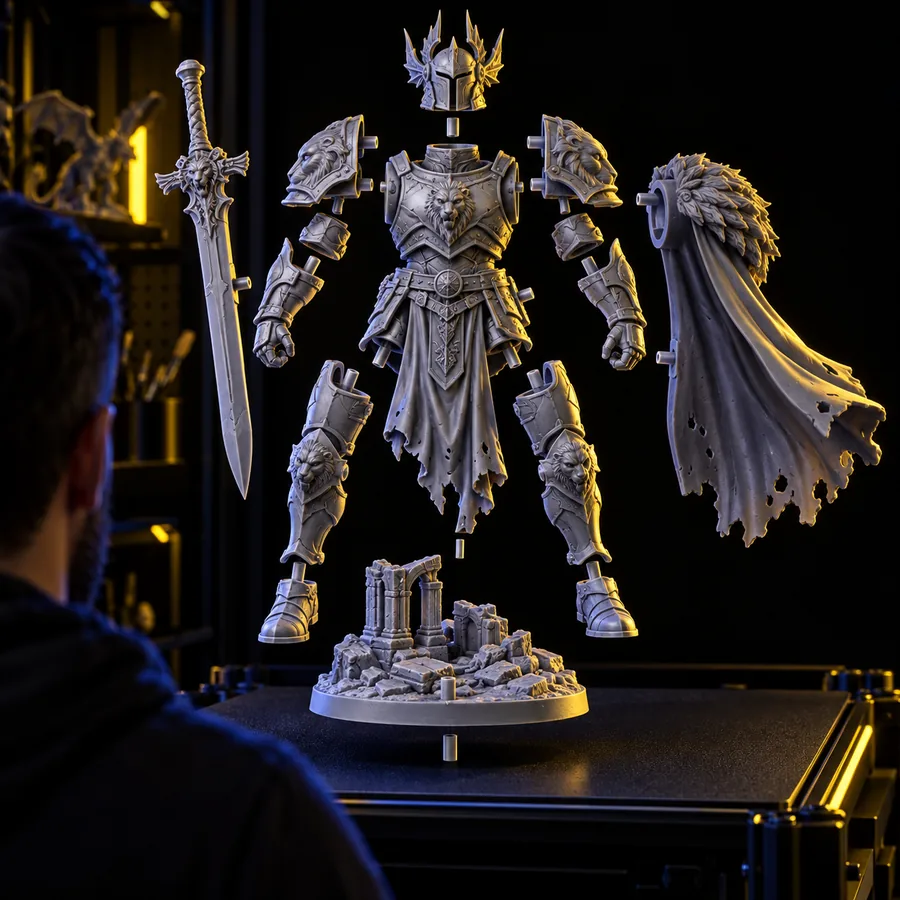
Tripoのレンダリングがきれいに見えても、メッシュが高密度だったり、トポロジーに問題があったり、細部の表現をテクスチャに頼っていたりする場合があります。生成されたモデルを編集ソフトで開き、ポリゴン数、サーフェス、スケール、マテリアルがプロジェクトの要件に合うか確認してください。簡略化やクリーンアップが必要になることもあります。
オリジナルの小道具には簡潔なプロンプトが適しています。特定の比率や外観を再現する必要がある場合は、参照画像が役立ちます。
オブジェクトの種類、大まかな比率、シンプルなスタイルの方向性をTripoに伝えましょう。たとえば、細かな装飾を列挙するよりも、幅広い屋根と開いた窓を持つ、ずんぐりした石灯籠と説明します。
Tripoの生成結果を回転させ、シルエットや開口部、重要なパーツを見分けられるか確認します。基本的な形がわかりにくい場合は、コンセプトを見直しましょう。細部を加えても、不明瞭な輪郭は改善できません。
エディターで実際のメッシュとマテリアルを調べます。必要に応じてジオメトリを減らしたり、リトポロジーを行ったりしたうえで、プロジェクトで使用するスケールと視距離でアセットをテストしてください。
スタイライズされたプレビューだけでは、特定のポリゴン数に収まっていることや、トポロジーが実制作に適していることは保証されません。
ローポリ風の見た目をプロンプトで指定しても、測定可能なメッシュの上限は設定されません。Tripoの出力がプロジェクトで定めたポリゴン数の上限内に収まっているか確認する必要があります。
回避策
書き出したジオメトリを確認し、上限を超えている場合は3Dエディターで簡略化してください。
Tripoで説得力のあるキャラクター案ができても、関節まわりのエッジフローが変形に適していない場合があります。
回避策
アニメーションに使用する前に、リトポロジーとリギングの工程を計画してください。
色やシェーディングによって別々のパーツに見えても、実際のジオメトリはつながっている場合があります。
回避策
メッシュを開いて各パーツを確認し、個別に編集する必要がある部分は分離するか、作り直してください。
単体では形がはっきり見えるモデルでも、ほかの小道具と並べたり、小さな画面サイズで表示したりすると、シルエットが分かりにくくなる場合があります。
回避策
使用予定のシーンに配置し、表面のディテールを磨き込む前に、主要な形状を見直してください。
Tripoで小ぶりな小道具の形を記述し、生成されたメッシュを確認して、シーンの要件に合わせて調整しましょう。最初の工程ではプロポーションに集中し、完成したローポリモデルとして扱う前にジオメトリを検証してください。
3Dコンセプトを生成ローポリとは、用途に対して比較的少ないポリゴンで構成されたメッシュを指し、世界共通の固定されたポリゴン数があるわけではありません。フラットシェーディングでもジオメトリを減らさずに似た見た目を作れるため、メッシュそのものを確認しましょう。
Tripoはスタイライズされたゲームアセットの出発点を提供できますが、ゲームで使えるかどうかはプロジェクトの要件によって異なります。ジオメトリ、スケール、マテリアル、使用先のシーンでの動作を確認してください。
参照画像は、オブジェクトの見た目やプロポーションを決める手がかりになります。ただし、プロジェクトで特定のポリゴン数の上限が求められる場合、生成されたメッシュを簡略化したり、作り直したりする必要があります。
いいえ。スタイルの指定は結果の見た目に影響しますが、アニメーション、UV編集、追加のモデリングに適したエッジフローを保証するものではありません。そうした作業が必要な場合は、メッシュを確認し、必要に応じてリトポロジーを行ってください。
細部は大きな形状より先に見えなくなります。シルエットを明確にし、特徴的なプロポーションを強調して、想定する視距離からTripoアセットを確認してください。