
T TRIPOAI

Création guidée par image

Créez un modèle avec tripo image vers 3d

Tripo image vers 3d vous fournit un maillage de départ à partir d’une image, plutôt que d’une simple description écrite. Choisissez une référence claire, puis examinez le résultat sous des angles que l’image ne montrait pas.

Ajoutez votre image dans l’outil
Visuel de la page d’accueil de Tripoai montrant une création 3D générée

Points de départ utiles

Une seule image peut définir la forme

Un modèle créé à partir d’une image est particulièrement utile lorsque la silhouette compte plus que la structure cachée. Ces quatre cas d’usage indiquent aussi la prochaine étape d’affinage.

Artiste de personnages

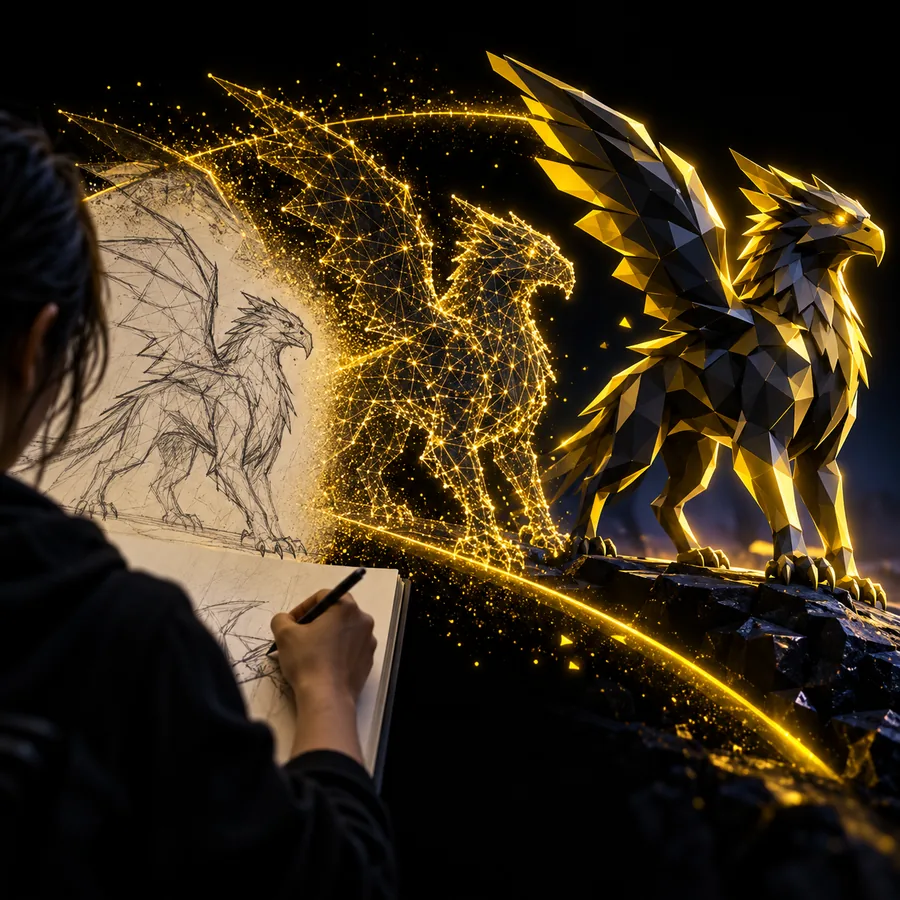
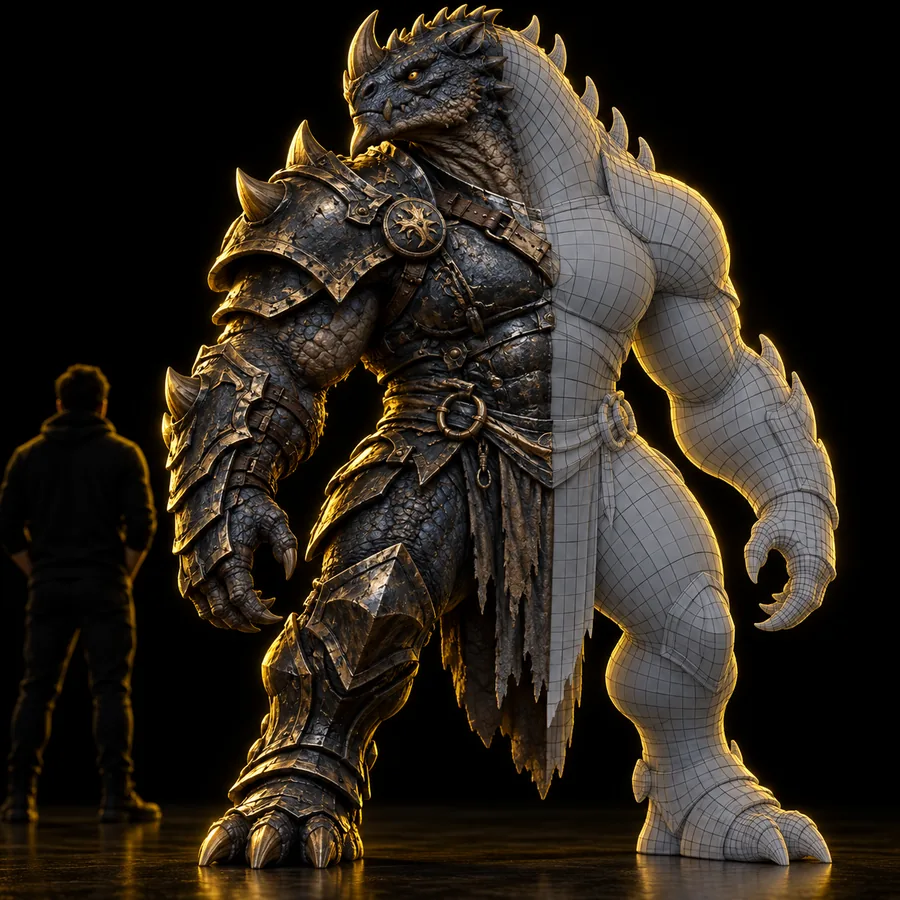
Commencez par une illustration de créature dont les bras, le corps et les accessoires sont clairement distincts.

Pour obtenir des pièces d’armure et des parties du corps modifiables, la segmentation tripo permet de séparer un modèle généré en éléments exploitables.

segmentation tripo
Développeur de jeux indépendant

Utilisez un concept d’accessoire aux contours nets pour explorer son volume avant de créer un maillage de production.

Pour une approche plus légère adaptée au jeu vidéo, un générateur de modèles 3d low poly privilégie une géométrie plus simple.

générateur de modèles 3d low poly

Concepteur de figurines

Vérifiez si un concept de personnage peint fonctionne comme une figurine en volume vue sous plusieurs angles.

Pour prévoir des pièces distinctes à ajuster ultérieurement, la segmentation tripo explique le processus de séparation des éléments.

segmentation tripo

Spécialiste de la visualisation de produits

Ébauchez le volume d’une chaise ou d’une lampe photographiée avant d’en affiner les proportions dans un éditeur 3D.

Lorsque le premier maillage est trop dense pour un simple aperçu, un générateur de modèles 3d low poly permet de réduire le niveau de détail.

générateur de modèles 3d low poly

Des pixels à la forme

Trois étapes, de la référence à l’examen

Le flux de travail tripo commence par l’image que vous fournissez et se termine par un modèle que vous devez examiner activement, sans l’accepter les yeux fermés.

  1. 1

    Choisissez une image lisible

    Choisissez un sujet unique aux contours visibles, avec un éclairage uniforme et peu d’éléments masqués. Une vue de trois quarts révèle souvent davantage d’indices de profondeur qu’une vue strictement de face.

  2. 2

    Générez une première version

    Fournissez l’image de référence dans le flux de génération d’image vers 3D. tripo utilise le sujet visible pour proposer une profondeur et une forme de surface ; considérez le résultat comme une interprétation, et non comme une mesure de l’objet.

  3. 3

    Faites pivoter et comparez

    Vérifiez la silhouette, les points de contact, le dessous et l’arrière à la lumière de ce que vous savez du sujet. Si une caractéristique essentielle manque, changez l’image de référence ou prévoyez une correction manuelle.

Examinez les parties invisibles

Les limites d’une seule photo

La génération d’image vers 3D comble les lacunes laissées par une image plane. Le résultat peut sembler convaincant depuis le point de vue de la photo, tout en nécessitant un travail important ailleurs.

Les surfaces cachées sont déduites

Une vue de face ne permet pas de connaître l’arrière, l’intérieur ou le dessous réels. tripo peut y produire une géométrie plausible, mais plausible ne signifie pas fidèle.

Solution de contournement

Utilisez une vue de référence supplémentaire si le flux de travail le permet, ou remodelez les surfaces invisibles importantes après la génération.

Les parties qui se chevauchent peuvent fusionner

Des mains posées contre des vêtements, de fins pieds de chaise et des accessoires très rapprochés peuvent se retrouver soudés ou déformés dans le maillage généré.

Solution de contournement

Choisissez une image où les différentes parties sont espacées, puis examinez et séparez les zones fusionnées dans un éditeur.

Les détails imprimés ne sont pas de la géométrie

Les rayures, étiquettes, reflets et ombres portées de l’image source peuvent être interprétés à tort comme des variations de matériau ou de forme.

Solution de contournement

Utilisez une image de référence éclairée uniformément et examinez le modèle sans vous fier à son apparence de surface.

Un maillage généré n’est pas un dessin technique

La génération 3D à partir d’une image ne peut pas retrouver les dimensions exactes, les tolérances ou la structure d’assemblage à partir d’une photographie ordinaire.

Solution de contournement

Construisez séparément selon des spécifications mesurées si l’objet doit s’ajuster, s’imprimer ou fonctionner avec précision.

Choisissez l’entrée

Points de départ guidés par image ou par texte

Cette comparaison vous aide à décider si le premier résultat tripo doit partir d’une image précise ou d’une idée écrite plus souple.

Entrée guidée par image
Entrée guidée par texte

Élément de départ

Entrée guidée par image

Une image du sujet

Entrée guidée par texte

Une description écrite

Idéal pour

Entrée guidée par image

Suivre une silhouette ou un concept visuel précis

Entrée guidée par texte

Explorer un sujet sans image de référence définitive

Orientation de la forme

Entrée guidée par image

Délimitée par les contours visibles et la perspective

Entrée guidée par texte

Définie par les mots que vous choisissez

Faces non visibles

Entrée guidée par image

Déduit du sujet représenté

Entrée guidée par texte

Déduit de la description

Révision facile

Entrée guidée par image

Remplacer ou améliorer l’image source

Entrée guidée par texte

Réécrire le sujet, ses caractéristiques ou son style

Vérification principale

Entrée guidée par image

Vérifier si le maillage correspond à la référence sous d’autres angles

Entrée guidée par texte

Vérifier si le maillage correspond au concept souhaité

Ne vous fiez pas qu’à la vignette

Examinez le modèle sous tous les angles

Un aperçu convaincant n’est qu’un début. Utilisez le résultat de tripo comme ébauche visuelle, puis déterminez les éléments à corriger avant de le réutiliser.

Visuel d’une fonctionnalité de Tripoai illustrant une création 3D Vérification de la forme
01

Évaluez d’abord la silhouette

Comparez la forme générée à la référence sous un angle similaire, puis faites-la pivoter. Les erreurs importantes de longueur, de posture ou d’espacement comptent davantage que les petits détails de surface, car elles restent visibles dans presque tous les cas d’utilisation.

  • Comparez les contours à ceux de la source
  • Repérez les éléments fusionnés ou flottants
Visuel d’une fonctionnalité de Tripoai montrant un autre exemple de modèle 3D Choix des retouches
02

Déterminez ce qui nécessite une retouche manuelle

Si le résultat de la conversion d’image en 3D restitue le concept, mais invente une face arrière peu convaincante ou une liaison trop fine, conservez la base utile et corrigez cette zone dans un éditeur 3D. Repartir d’une image plus claire peut être plus rapide si la forme générale est incorrecte.

  • Corriger les surfaces cachées importantes
  • Régénérer si la forme principale est incorrecte

Essayer une première génération à partir d’une image

Utilisez un sujet clairement cadré dans le processus de conversion d’image en 3d de tripo, générez un premier modèle, puis faites-le pivoter avant de décider s’il faut modifier l’image de référence ou retoucher le maillage.

Convertir mon image
  • Commencer avec un seul sujet bien distinct
  • Examiner les faces cachées avant de réutiliser le modèle
  • Considérer le résultat comme un maillage de départ

Questions sur la conversion d’image en 3D

Un processus guidé par une image peut générer une interprétation 3D à partir d’une photo. Comme une seule vue ne montre pas toutes les surfaces, faites pivoter le résultat et vérifiez les faces invisibles sur l’image d’origine.

Choisissez un seul sujet bien détaché, aux contours dégagés, avec un éclairage qui ne masque pas sa forme. Une vue de trois quarts peut fournir des indices utiles sur l’avant et le côté.

Ne présumez pas d’une correspondance exacte. Tripo doit déduire la profondeur, les surfaces cachées et les détails ambigus : comparez donc le premier résultat à votre référence et corrigez les éléments importants.

Vérifiez d’abord si l’image source masque ou déforme cette partie. Essayez une image de référence plus claire si la forme principale est incorrecte ; pour un problème localisé, retouchez le maillage généré dans un éditeur 3D.

Commencer à créer
Commencer à créer