キャラクターアーティスト
腕、胴体、装飾品がはっきり区別できるクリーチャーのイラストから始めましょう。
鎧や身体のパーツを編集できるようにするには、Tripoのセグメンテーションで、生成したモデルを作業しやすいパーツに分割できます。
Tripoのセグメンテーション画像を使った制作
Tripoの画像から3dへの変換では、文章による説明だけでなく、画像をもとにしたメッシュを出発点にできます。鮮明な参考画像を選び、画像には写っていない角度からも結果を確認しましょう。

制作のヒント
画像を使ったモデル作成は、隠れた構造よりもシルエットが重要な場合に特に役立ちます。以下の4つの用途から、次に必要な調整も見えてきます。
腕、胴体、装飾品がはっきり区別できるクリーチャーのイラストから始めましょう。
鎧や身体のパーツを編集できるようにするには、Tripoのセグメンテーションで、生成したモデルを作業しやすいパーツに分割できます。
Tripoのセグメンテーションすっきりした小道具のコンセプト画像を使い、制作用メッシュに取りかかる前に立体的な形状を検討しましょう。
より軽量でゲームに適したモデルを目指すなら、ローポリ3dモデルジェネレーターでシンプルな形状にできます。
ローポリ3dモデルジェネレーター彩色されたキャラクターのコンセプトが、さまざまな角度から見ても立体として成立するか確認しましょう。
後から調整するためにパーツを分ける場合は、Tripoのセグメンテーションで分割の手順を確認できます。
Tripoのセグメンテーション写真に写った椅子やランプの大まかな形を作り、3Dエディターでプロポーションを調整しましょう。
最初に生成されたメッシュが簡単なプレビューには高密度すぎる場合、low poly 3d model generatorならディテールを抑えた方法を選べます。
low poly 3d model generatorピクセルから立体へ
Tripoのワークフローは、自分で選んだ入力から始まります。生成されたモデルはそのまま受け入れず、必ず自分の目で確認してください。
輪郭がはっきり見え、照明が均一で、隠れている部分の少ない単一の被写体を選びます。真正面からの画像よりも、斜めからの画像のほうが奥行きを把握しやすい場合がよくあります。
画像から3Dへのワークフローに参考画像を入力します。Tripoは見えている被写体をもとに奥行きと表面形状を推定します。これは対象物の実測ではなく、解釈として捉えてください。
シルエット、接触部分、底面、背面を、被写体についてわかっていることと照らし合わせて確認します。重要な特徴が欠けている場合は、参考画像を変えるか、手作業での修正を検討してください。
見えない部分を確認する
画像からの3D生成では、平面画像に写っていない部分を補います。カメラから見た角度では説得力があっても、ほかの部分には大幅な修正が必要な場合があります。
正面からの画像だけでは、実際の背面、内部、底面はわかりません。Tripoがそれらしい形状を生成しても、もっともらしさと正確さは別です。
対処法
ワークフローが対応している場合は別の角度の参考画像を追加するか、生成後に重要な見えない面を作り直してください。
衣服に重なった手、細い椅子の脚、密集した小物などは、生成されたメッシュでつながったり、形が崩れたりすることがあります。
対処法
パーツ同士に隙間がある画像を選び、結合してしまった箇所はエディターで確認して分離してください。
元画像の縞模様、ラベル、ハイライト、落ち影が、材質や形状の変化と誤認されることがあります。
対処法
均一な照明で撮影した参考画像を使い、表面の見た目だけに頼らずモデルを確認してください。
画像から3Dを生成する方法では、通常の写真から正確な寸法、公差、組み立て構造を復元することはできません。
対処法
オブジェクトを正確に組み合わせたり、印刷したり、機能させたりする必要がある場合は、別途、実測した仕様に基づいて制作してください。
入力を選ぶ
この比較は、特定の画像と柔軟に表現できる文章のアイデアのどちらを最初のTripoの結果に反映させるか判断するのに役立ちます。
元になる素材
画像を使った入力
対象の画像
テキストを使った入力
文章による説明
適している用途
画像を使った入力
特定のシルエットや視覚的なコンセプトを再現する
テキストを使った入力
完成した参考画像がない状態で対象を探る
形状の決まり方
画像を使った入力
画像に見える輪郭や遠近感に制約される
テキストを使った入力
選んだ言葉によって方向づけられる
見えない側面
画像を使った入力
画像に写っている対象から推定
テキストを使った入力
説明文から推定
簡単に修正
画像を使った入力
元の画像を差し替えるか改善する
テキストを使った入力
対象、特徴、スタイルの説明を書き直す
主な確認事項
画像を使った入力
別の角度から見てもメッシュが参照画像と一致するか確認する
テキストを使った入力
メッシュが意図したコンセプトと一致するか確認する
サムネイルだけで判断しない
プレビューがよく見えても、それは始まりにすぎません。Tripoの出力をビジュアルの下書きとして使い、再利用する前にどこを修正すべきか判断しましょう。
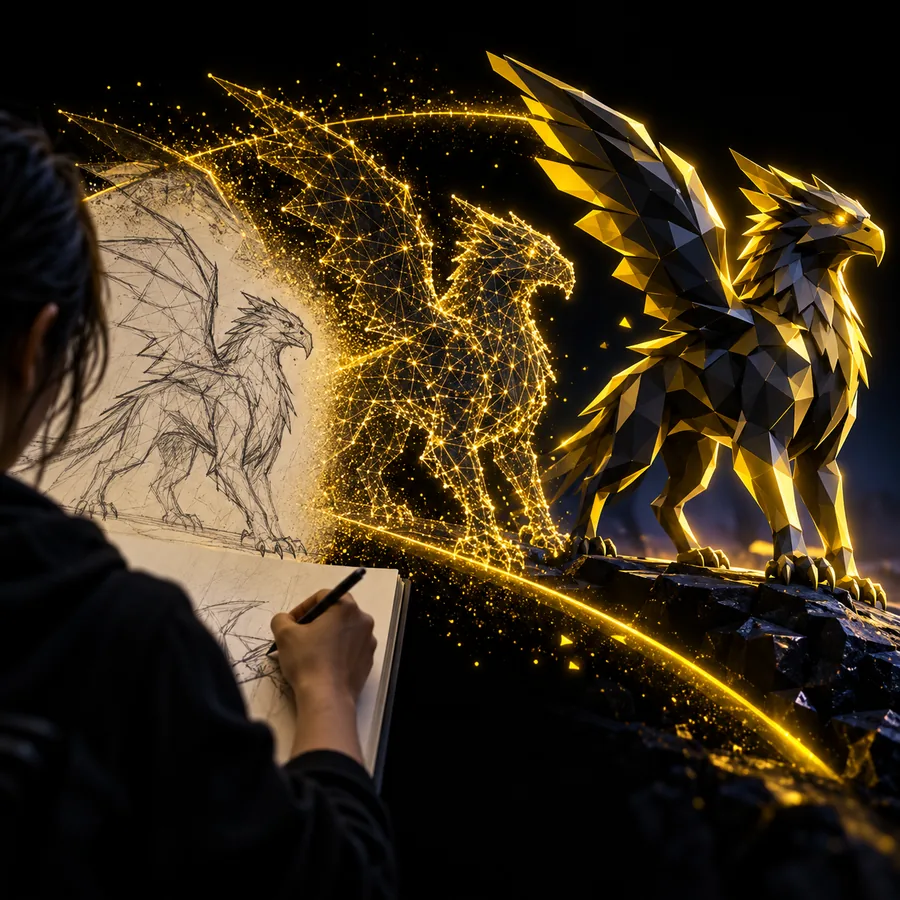 形状の確認
形状の確認
生成された形状を参照画像と近い角度で比較し、それから回転させて確認します。長さ、姿勢、間隔の大きなずれは、ほぼどの用途でも目立つため、表面の細かな違いより重要です。
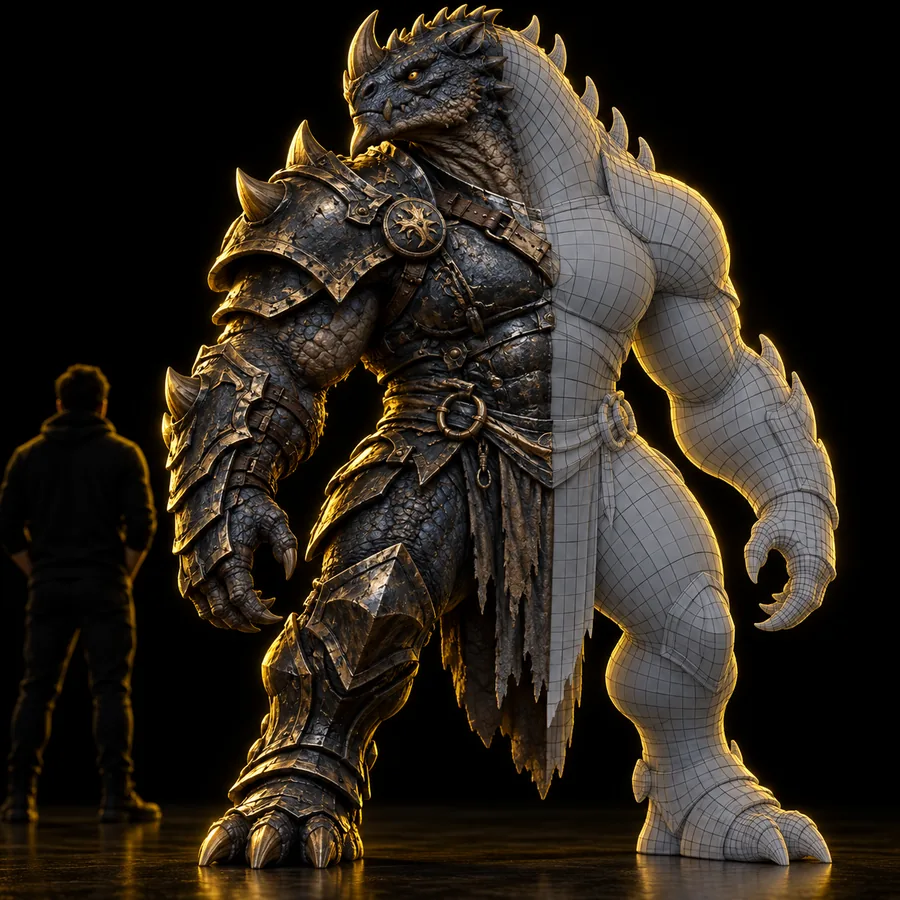 修正方法の選択
画像から3Dへの変換結果がコンセプトを捉えていても、背面の形状が不自然だったり、接続部分が細すぎたりする場合は、使えるベースを残して、その部分を3Dエディターで修正しましょう。全体の形が違う場合は、より分かりやすい画像で最初からやり直すほうが早いこともあります。
被写体がはっきり写った画像をTripoの画像から3dへのワークフローに取り込み、最初のモデルを生成しましょう。モデルを回転させて確認してから、参照画像を見直すか、メッシュを編集するかを決めます。
画像を変換する画像を使ったワークフローでは、写真をもとに3Dモデルを生成できます。1つの視点からはすべての面が見えないため、生成結果を回転させ、元画像に写っていなかった側面も確認してください。
輪郭が遮られず、形が分かる明るさで、被写体が1つだけはっきり写った画像を選びましょう。斜めから撮った画像なら、正面と側面の両方を推測する手がかりになります。
完全な一致を前提にしないでください。Tripoは奥行きや見えない面、曖昧な細部を推測する必要があります。最初の生成結果を参照画像と比較し、重要な違いを修正しましょう。
まず、元画像でその部分が隠れていたり、歪んで写っていたりしないか確認してください。基本の形が違う場合は、より分かりやすい参照画像を試しましょう。一部分だけの問題なら、3Dエディターで生成されたメッシュを調整します。