01
形状が分かりやすいモデルから始める
主要な構成要素を複数の角度から確認できるモデルを選びます。剣が胴体を横切っていたり、柄が手に埋もれていたりすると、どこで分割すべきか曖昧になります。Tripoモデルを回転させて、どのオブジェクトを独立して動かす必要があるか判断してください。色が違って見えるだけでは、ジオメトリが分離されているとは限りません。
- 実際に編集が必要なパーツを一つずつ特定します。
- 隠れた面や重なった面を確認します。
Tripoのセグメンテーションは、生成したオブジェクトをポーズ付け、マテリアルの変更、追加編集のために別々のパーツに分けたい場合に役立ちます。まず形状が分かりやすいモデルを用意し、パーツを使う前に提案されたすべての分割境界を確認してください。

パーツを分離する前に、オブジェクトと分割したい境界が分かりやすい状態にしてください。
主要な構成要素を複数の角度から確認できるモデルを選びます。剣が胴体を横切っていたり、柄が手に埋もれていたりすると、どこで分割すべきか曖昧になります。Tripoモデルを回転させて、どのオブジェクトを独立して動かす必要があるか判断してください。色が違って見えるだけでは、ジオメトリが分離されているとは限りません。
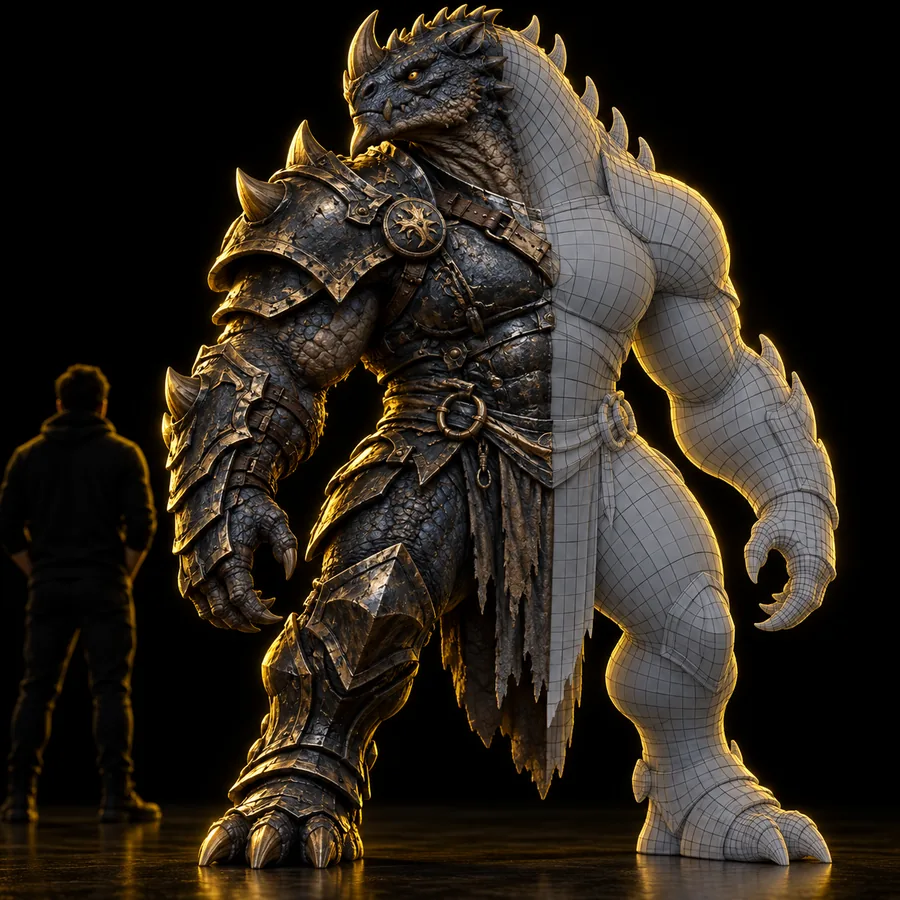
ゲーム用の小道具なら蓋を動かせる必要があり、印刷用のミニチュアなら台座を取り外せる必要があるかもしれません。セグメンテーションを試す前に、必要なパーツを書き出し、比較用に編集していないTripoモデルを残しておきます。画像を元にする場合は、輪郭が明瞭で、装備品の周囲に隙間が見えるアングルを選んでください。
剣と盾を持つキャラクターを具体的なテストに使います。目標は、胴体を変えずに両方の装備品を扱えるようにすることです。
盾、剣、胴体の間に明確な隙間があるキャラクターを作成します。Tripoの生成結果を回転させ、装備品が手と一体化していないか、胴体の陰に隠れていないか確認します。
パーツの選択や分離ができるワークスペースで、まず剣を選択し、ハイライトされた領域を複数の角度から確認します。盾についても同じように確認してください。テクスチャの見た目が異なるだけで、メッシュを単独で動かせるとは限りません。
モデルのコピーで、分離したパーツを一つずつ動かすか非表示にします。穴、余分な面、装備品と一緒に分離されてしまった胴体の一部がないか確認してください。境界が正しくない場合は操作を取り消し、続行する前に元のモデルや選択範囲を調整します。
使用予定のエディターまたはビューアーでTripoの結果を確認します。パーツ名と向きを確かめ、分離したサーフェスに修正が必要か確認してください。プレビューがきれいに見えるだけでは、モデルがアニメーションや印刷に使える状態だとは判断できません。
これらはワークフロー上の選択肢であり、すべてのTripoワークスペースで同じ操作ができることを保証するものではありません。
適した用途
1つに結合したモデルのままにする
静止プレビューや一体型のコンセプトモデル。
パーツを分けて作業する
アクセサリー、マテリアルを分ける領域、または独立して動かす必要があるパーツ。
最初の確認
1つに結合したモデルのままにする
全体のシルエットを確認する。
パーツを分けて作業する
シルエットと、分割予定の各境界を確認する。
剣と盾の例
1つに結合したモデルのままにする
キャラクターとアクセサリーを1つのオブジェクトのままにする。
パーツを分けて作業する
体のジオメトリを含めずに剣と盾を選択できるか試す。
編集の手間
1つに結合したモデルのままにする
整理するパーツが少ない。
パーツを分けて作業する
各パーツには名前を付け、位置を確認し、表面を検査する必要があります。
一般的なリスク
結合されたモデルを1つのままにする
アクセサリーだけを移動することはできません。
パーツを分けて作業する
切り分けによって穴ができたり、不要な面が別のパーツに含まれたりすることがあります。
最終的に使用する前に
結合されたモデルを1つのままにする
形状と向きを確認します。
パーツを分けて作業する
各パーツの形状、向き、はまり具合、境界を確認します。
難しいのは通常、交差する部分です。胴体を横切るストラップ、ハンドルを握る指、元画像の視点からは見えない表面などが該当します。
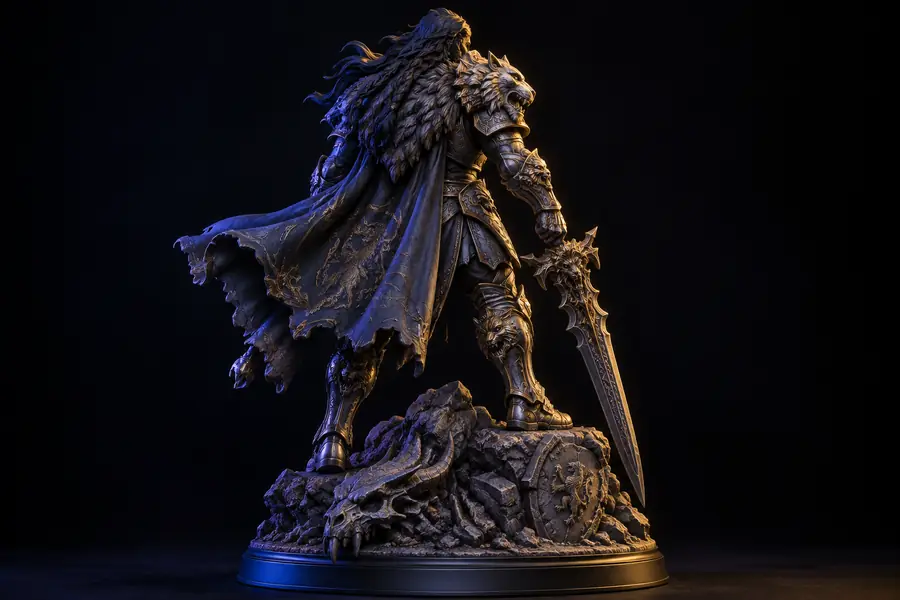 組み立てられた形状
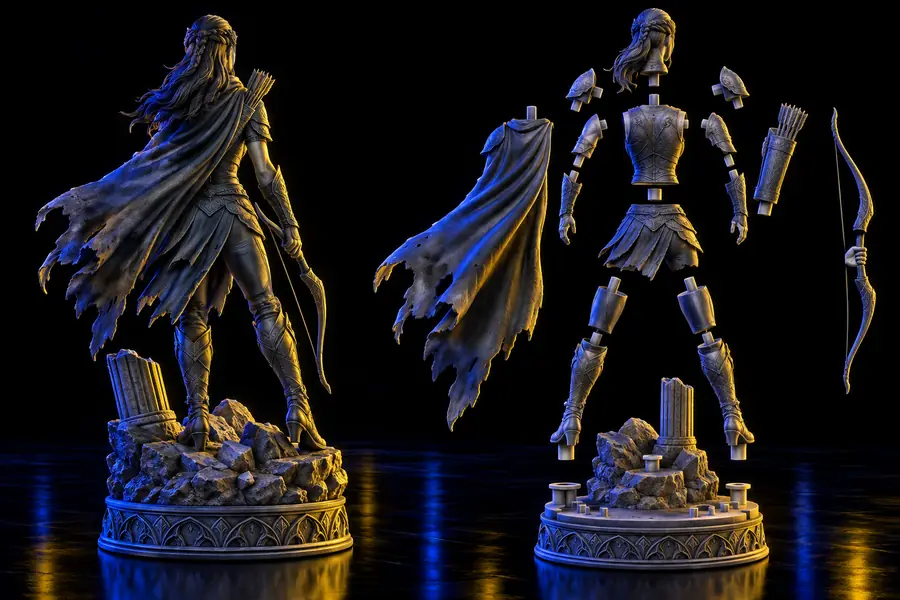 分かれたパーツの例
明確に分離したアクセサリーのあるオブジェクトを試し、Tripoの形状を確認してください。パーツを分けてテストする間は、元のモデルをそのまま残しておきます。写真を元にするワークフローでは、Tripoの「image to 3d」で開始時の視点が結果に与える影響を解説しています。完成するアセットの形状をもっとシンプルにする必要がある場合は、別の目的として「low poly 3d model generator」をご覧ください。
3Dモデルを作成するセグメンテーションとは、モデル内の異なる領域やパーツを識別し、個別に扱えるようにすることです。色が違うだけでは十分ではありません。形状を調べ、切り分けたパーツに意図した表面だけが含まれているか確認してください。
モデルと、作業スペースで利用できる分離機能によって異なります。ほかの部分との重なりが少なく、はっきり見えるアクセサリーは、手や体と一体化しているものより分離しやすくなります。分離したパーツを使用する前に、複数の角度から選択範囲を確認してください。
面が交差していたり隠れていたりすると、境界を定めにくくなることがあります。最初の分離結果を完成形とせず、元のモデルを残して問題の箇所を別の角度から確認し、選択範囲または元のモデルを調整してください。
必ずしも使えるわけではありません。アニメーションには適切なリグと正しく配置されたピボットが必要になる場合があります。3Dプリントには、パーツの組み合わせや形状が使用に適しているかの確認が必要です。最終的な作業に使うツールで、出来上がった各パーツを確認してください。