T TRIPOAI

Utilisez la segmentation tripo pour travailler sur des parties 3D distinctes

La segmentation tripo est utile lorsqu’un objet généré doit comporter des pièces distinctes pour changer de pose ou de matériau, ou pour être modifié davantage. Commencez par un modèle aux formes claires, puis examinez chaque limite proposée avant d’utiliser les pièces.

Vérifiez les limites des parties avant toute modification
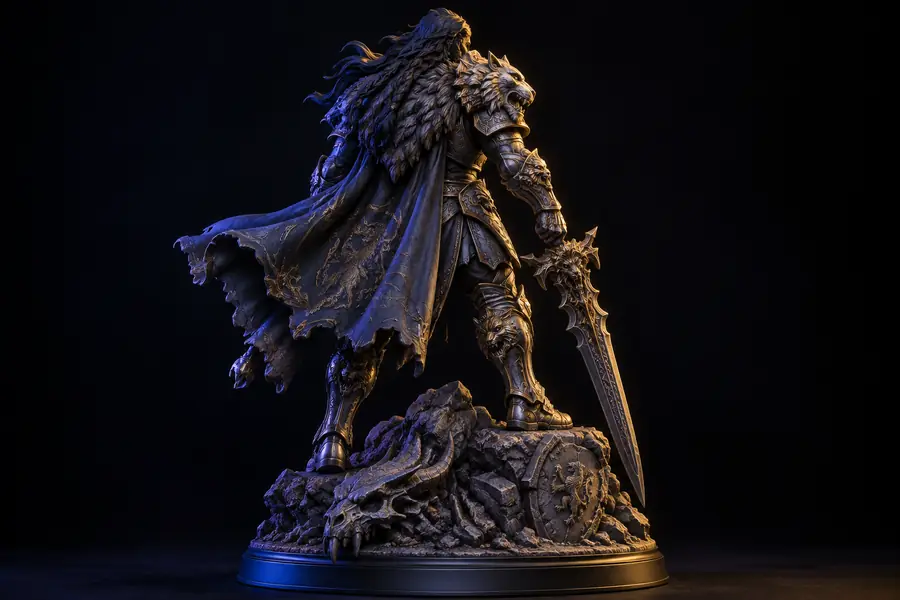
Illustration pour la page d’accueil de Tripoai montrant la création d’un modèle 3D

Prérequis

Avant de séparer les parties, assurez-vous que l’objet et les limites souhaitées sont faciles à identifier.

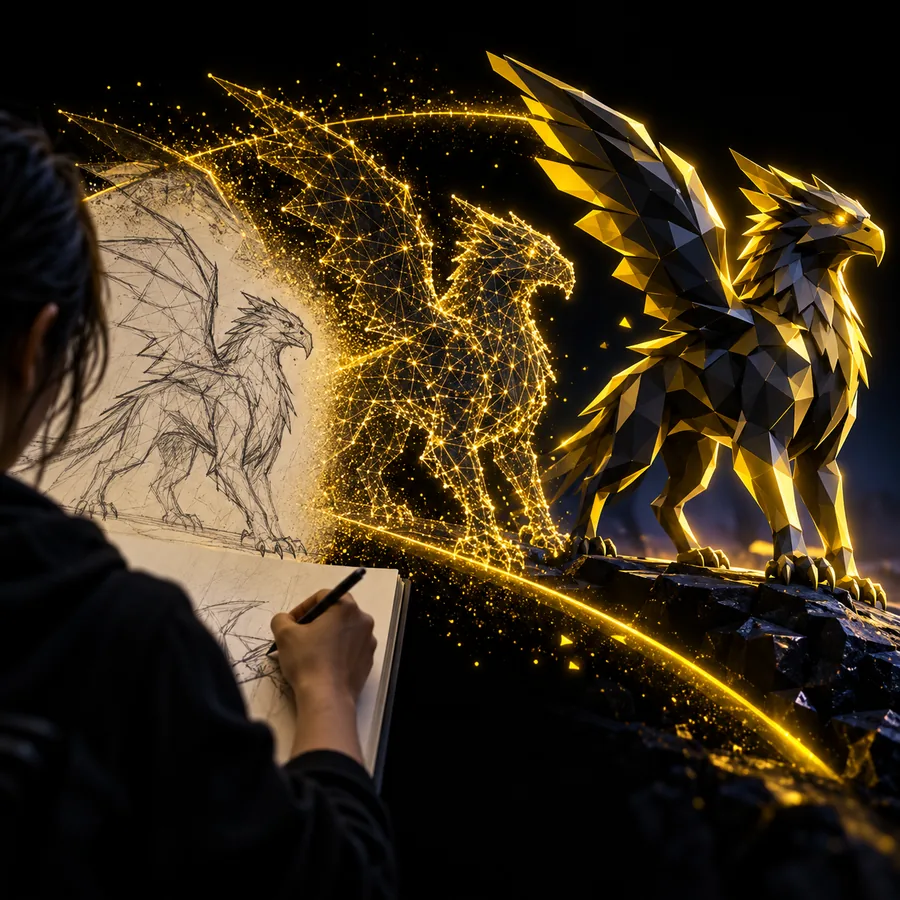
Illustration d’une fonctionnalité de Tripoai montrant les étapes de création 3D
01

Partez d’une forme facile à distinguer

Choisissez un modèle dont les principaux éléments sont visibles sous plusieurs angles. Une épée qui passe devant un torse ou une poignée enfouie dans une main peut rendre la découpe souhaitée ambiguë. Faites pivoter le modèle Tripo et déterminez quels éléments doivent pouvoir bouger indépendamment ; des différences de couleur visibles ne prouvent pas à elles seules que la géométrie est séparée.

  • Identifiez chaque partie que vous devez réellement modifier.
  • Vérifiez les surfaces masquées et celles qui se chevauchent.
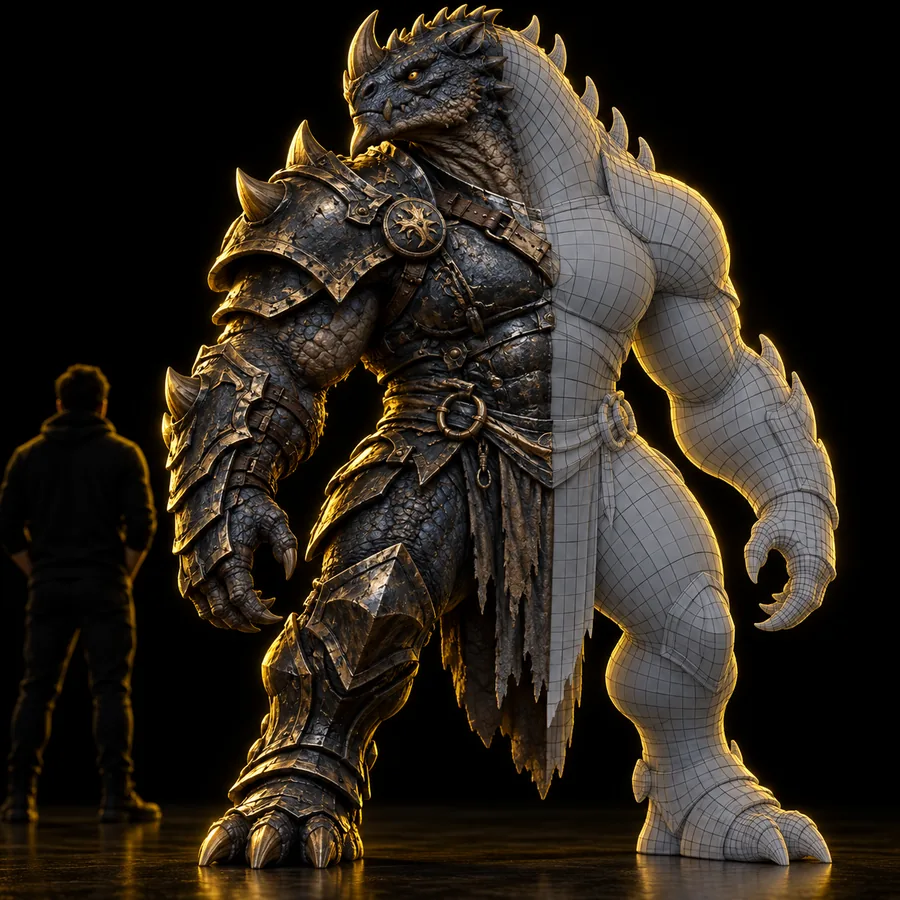
Illustration d’une fonctionnalité de Tripoai représentant un objet 3D
02

Déterminez l’utilisation prévue des pièces

Un accessoire de jeu peut nécessiter un couvercle mobile, tandis qu’une figurine miniature imprimable peut nécessiter un socle amovible. Notez les parties souhaitées avant de tenter la segmentation et conservez une version intacte du modèle Tripo pour comparaison. Si vous partez d’une image, privilégiez une vue avec une silhouette nette et un espace visible autour des accessoires.

  • Nommez les pièces selon leur fonction, et pas seulement leur apparence.
  • Conservez le modèle d’origine avant toute modification.

Un exemple complet, étape par étape

Prenez un personnage avec une épée et un bouclier comme exemple concret : l’objectif est de manipuler les deux accessoires sans modifier le corps.

  1. 1

    Générez le modèle et examinez-le

    Créez le personnage en laissant un espace net entre le bouclier, l’épée et le torse. Faites pivoter le résultat Tripo pour vérifier si un accessoire se confond avec une main ou disparaît derrière le corps.

  2. 2

    Repérez les limites souhaitées

    Dans un espace de travail proposant la sélection ou la séparation des parties, sélectionnez d’abord l’épée et examinez la zone surlignée sous plusieurs angles. Répétez l’opération pour le bouclier ; ne supposez pas qu’une texture visuellement distincte signifie que le maillage peut être déplacé seul.

  3. 3

    Testez chaque pièce séparée

    Déplacez ou masquez chaque partie obtenue dans une copie du modèle. Recherchez les trous, les faces isolées et les morceaux du torse qui seraient restés attachés à un accessoire. Annulez toute séparation incorrecte et ajustez le modèle source ou la sélection avant de continuer.

  4. 4

    Vérifiez la destination prévue

    Inspectez le résultat de Tripoai dans l’éditeur ou la visionneuse où vous comptez l’utiliser. Vérifiez les noms des pièces, leur orientation et si les surfaces séparées nécessitent un nettoyage ; un aperçu net ne suffit pas à établir qu’un modèle est prêt pour l’animation ou l’impression.

Tableau des options

Il s’agit de choix de flux de travail, pas d’une garantie que tous les espaces de travail Tripoai proposent les mêmes commandes.

Conserver un modèle unique
Travailler avec des pièces séparées

Idéal pour

Conserver un modèle unique

Un aperçu statique ou un concept en une seule pièce.

Travailler avec des pièces séparées

Les accessoires, les zones de matériaux ou les pièces qui doivent bouger indépendamment.

Inspection initiale

Conserver un modèle unique

Vérifiez la silhouette générale.

Travailler avec des pièces séparées

Vérifiez la silhouette et chaque limite de séparation proposée.

Exemple de l’épée et du bouclier

Conserver un modèle unique

Le personnage et ses accessoires restent un seul objet.

Travailler avec des pièces séparées

Vérifiez si l’épée et le bouclier peuvent être sélectionnés sans la géométrie du corps.

Effort de modification

Conserver un modèle unique

Moins de pièces à organiser.

Travailler avec des pièces séparées

Chaque pièce nécessite un nom, une vérification de sa position et une inspection de sa surface.

Risque courant

Conserver un seul modèle assemblé

Un accessoire ne peut pas être repositionné indépendamment.

Travailler avec des pièces séparées

Une découpe peut laisser des trous ou entraîner des faces indésirables dans une autre pièce.

Avant l’utilisation finale

Conserver un seul modèle assemblé

Vérifiez la forme et l’orientation.

Travailler avec des pièces séparées

Vérifiez la forme, l’orientation, l’ajustement et les limites de chaque pièce.

Ce qui pose problème

Les cas difficiles concernent généralement les intersections : des sangles qui passent sur un corps, des doigts enroulés autour d’une poignée ou des surfaces masquées dans la vue source.

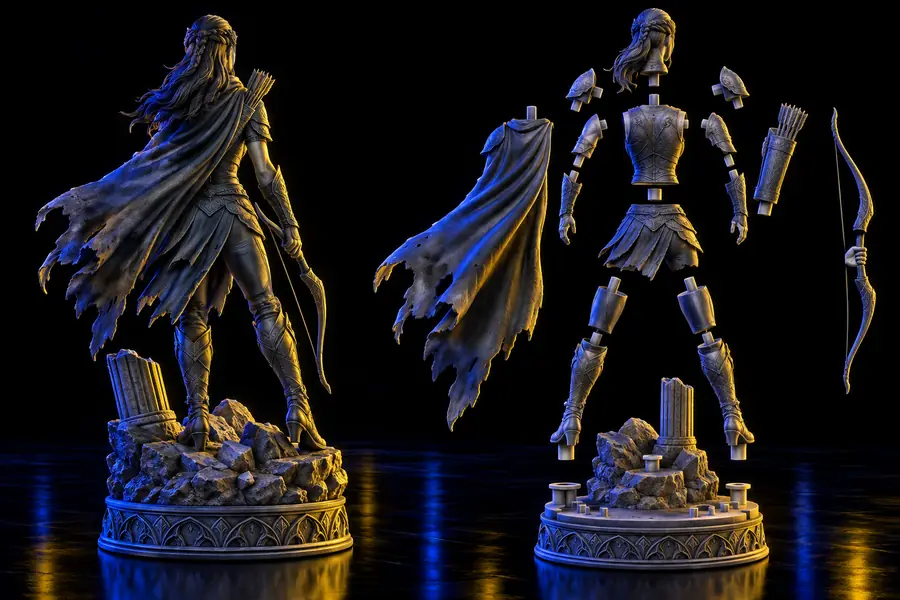
Figurine fantastique présentée sous la forme d’un personnage assemblé Forme assemblée
Figurine fantastique illustrée sous forme de pièces séparées Exemple de pièces séparées
Ces illustrations montrent la différence entre une forme assemblée et des pièces séparées ; elles ne valident pas une découpe précise sur votre modèle. Si la sélection Tripo inclut des éléments de géométrie indésirables, revenez au modèle d’origine, examinez l’intersection sous un autre angle et ajustez la limite.

Poursuivre avec un modèle de test

Faciliter l’évaluation des limites

Essayez un objet doté d’un accessoire clairement détaché, examinez sa géométrie Tripo et conservez l’original intact pendant que vous testez la séparation des pièces. Si vous partez d’une photo, tripo image to 3d explique comment la vue de départ influe sur le résultat. Si le modèle final nécessite une géométrie plus simple, low poly 3d model generator aborde cet objectif distinct.

Créer un modèle 3D
  • Examiner le modèle sous plusieurs angles
  • Tester chaque pièce avant de l’utiliser ailleurs

FAQ sur la segmentation Tripo

La segmentation consiste à identifier les différentes régions ou pièces d’un modèle afin de pouvoir les manipuler séparément. Une différence de couleur ne suffit pas à elle seule : examinez la géométrie pour vérifier que la pièce envisagée ne contient que les surfaces souhaitées.

Cela dépend du modèle et des outils de séparation disponibles dans votre espace de travail. Un accessoire bien visible qui chevauche peu le reste du modèle est plus facile à isoler qu’un accessoire fusionné avec une main ou le corps. Vérifiez la sélection sous plusieurs angles avant de vous y fier.

Les surfaces qui se croisent ou qui sont masquées peuvent rendre les limites difficiles à définir. Conservez le modèle d’origine, examinez la zone problématique sous un autre angle et ajustez la sélection ou le modèle source au lieu de considérer la première découpe comme définitive.

Pas automatiquement. L’animation peut nécessiter un rig adapté et des points de pivot bien placés ; l’impression exige de vérifier l’assemblage et la géométrie des pièces. Inspectez les pièces obtenues dans l’outil que vous utiliserez pour la tâche finale.

Commencer à créer
Commencer à créer