対象を1つに絞って説明する
Tripoのチュートリアルでは、まず「宝箱」「デスクランプ」「ファンタジー風のヘルメット」のように、対象全体を表す名詞から始めます。次に、大まかな形と、ひと目で分かる特徴を2〜3個加えます。たとえば「丸みを帯びたふたと真鍮製の角金具が付いた、閉じた木製の宝箱」です。宝箱、人物、風景、ドラマチックな照明を含む場面よりも、結果を評価しやすくなります。
プロンプトの確認
冒頭の数語で何を作りたいか分からない場合は、説明を簡潔にしましょう。
初めてのモデル作成ガイド
最初のTripoの生成結果は完成したアセットではなく、出発点です。アイデアはあるけれど参考画像がない場合はテキストプロンプトを、残したい形の画像がある場合は画像を選びましょう。このガイドでは両方の手順と、次に進む前に確認すべき点を紹介します。

読了まで6 min
手元にある素材に合わせて方法を選びましょう。どちらの方法でも、最初の試行で実用可能なモデルができるとは限りません。
テキストから始めましょう。見て分かるオブジェクトを1つプロンプトに書き、装飾的なディテールを加える前に、Tripoモデルの全体的な形が意図どおりか確認します。
言葉での説明よりもシルエットが重要な場合は、画像から始めましょう。対象がはっきり見え、遮るものがない画像なら、生成された形と比較しやすくなります。
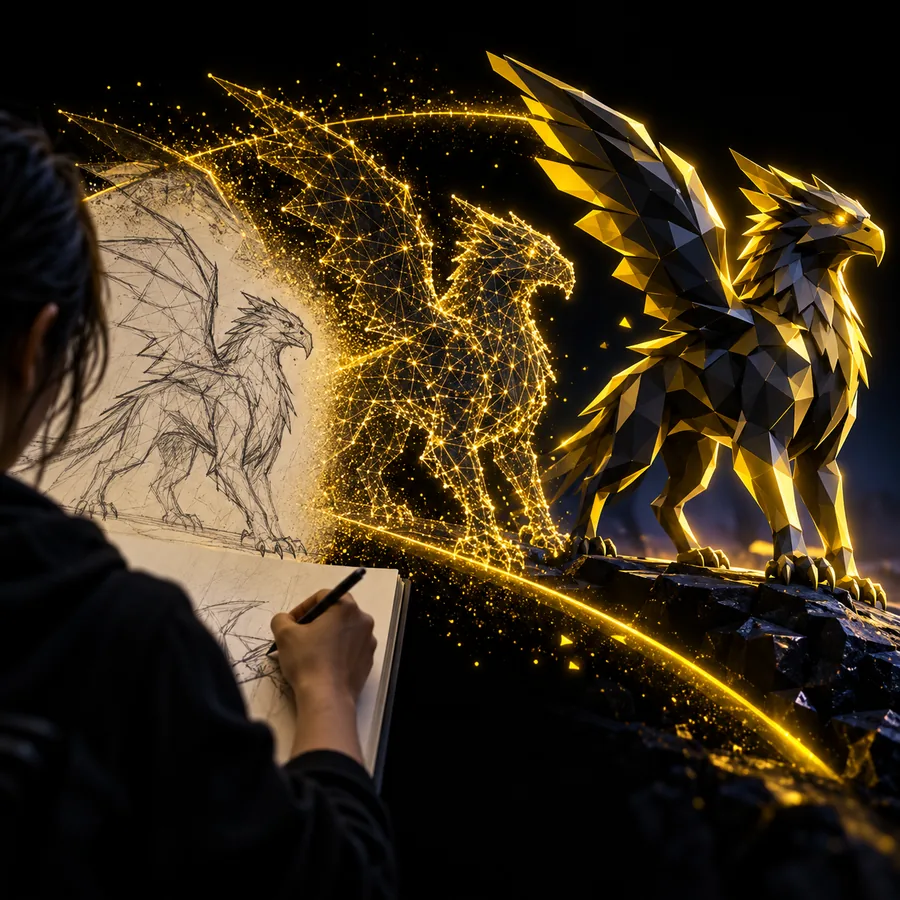
まず、シンプルなオブジェクトをスケッチするか、短い説明を書きましょう。初めてTripoを試すときは、無関係なオブジェクトをいくつも組み合わせないでください。結果が思いどおりにならなかった原因を判断しにくくなります。
見せるよりも言葉で説明するほうが対象を明確に伝えられる場合は、テキストから作成する方法を使いましょう。
Tripoのチュートリアルでは、まず「宝箱」「デスクランプ」「ファンタジー風のヘルメット」のように、対象全体を表す名詞から始めます。次に、大まかな形と、ひと目で分かる特徴を2〜3個加えます。たとえば「丸みを帯びたふたと真鍮製の角金具が付いた、閉じた木製の宝箱」です。宝箱、人物、風景、ドラマチックな照明を含む場面よりも、結果を評価しやすくなります。
プロンプトの確認
冒頭の数語で何を作りたいか分からない場合は、説明を簡潔にしましょう。
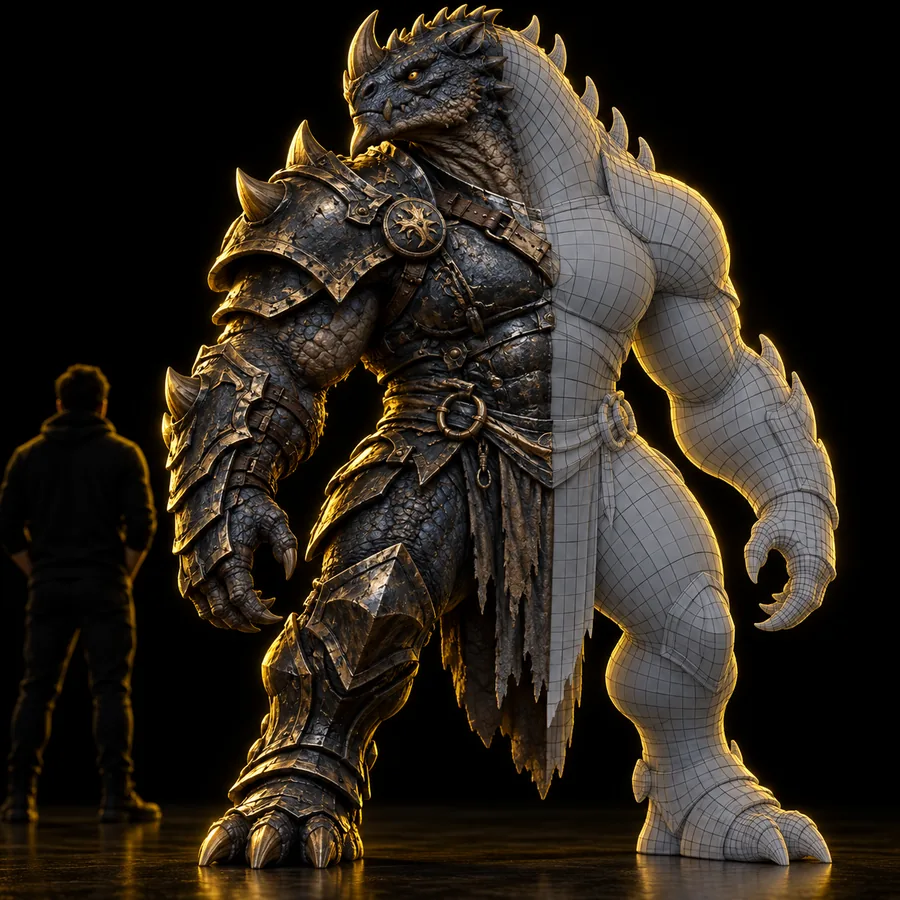
説明を送信したら、ビューアーが利用できる場合は、Tripoの出力を正面、側面、背面から確認します。表面の細かなディテールを評価する前に、輪郭から意図した物体だと分かるかを確かめましょう。正面からは良く見えても、背面の形が不自然だったり、取っ手が本体につながっていなかったりすることがあります。一度にすべてを直そうとせず、最も大きな食い違いを記録してください。
最初の確認
小さな特徴に時間をかける前に、全体の形を評価しましょう。
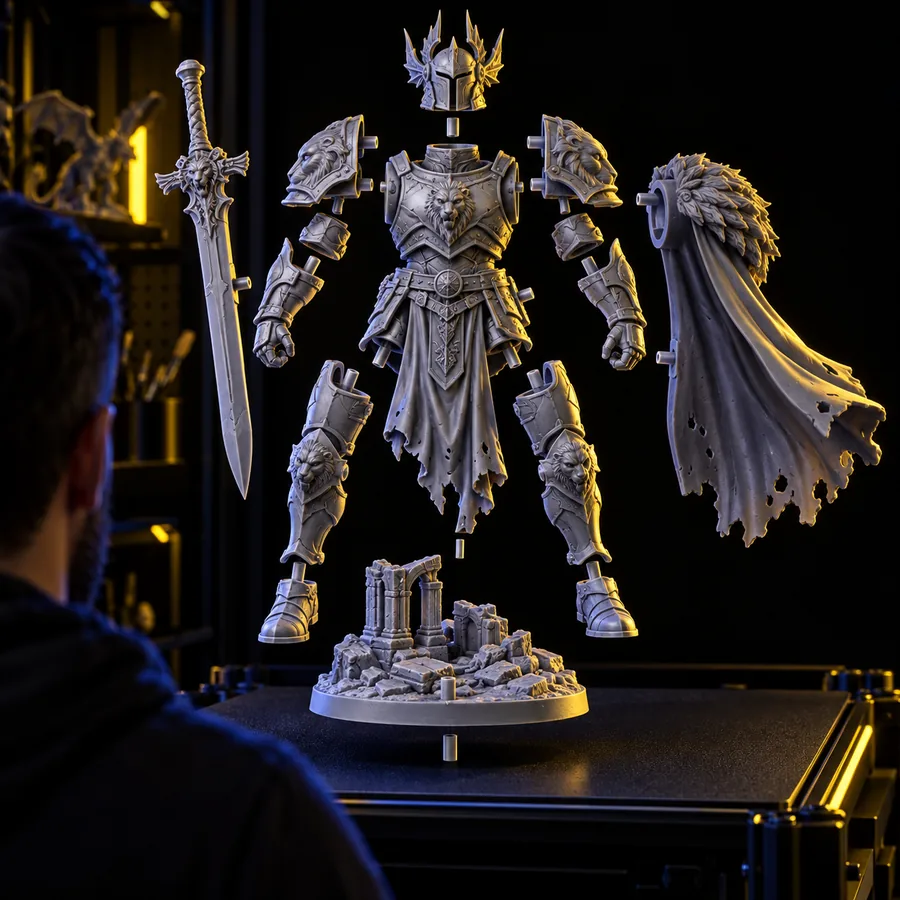
輪郭が違う場合は、Tripoのプロンプトで形を表す言葉を修正します。輪郭は合っているのに重要な特徴が欠けている場合は、その特徴をより明確に指定します。次の試行で改善したか判断できるよう、うまくいった部分は残しましょう。以前のプロンプトを結果と一緒に保存してください。そうしないと、見た目が似た生成結果を比較しにくくなります。
修正のルール
変更の効果を確認しやすいよう、1回の試行で変える主な要件は1つに絞りましょう。
特定の物体の比率や輪郭を再現することが目的なら、画像を使いましょう。
これらが1つでも欠けると、この方法は使えません。
主な対象を明確に識別できる画像を1枚選びます。
要素の多い場面では、何が対象なのかをTripoが明確に判断しにくくなります。
重要な部分が切れないよう、輪郭全体が見える画像を使います。
脚、ふた、取っ手が写っていなければ、参照画像と照らし合わせて確認できません。
できるだけ、各部分が重なって隠れにくいアングルを選びます。
1枚の画像では、物体の陰に隠れた側面は確認できません。
これらがなくてもこの方法は使えますが、そろっていると作業が速くなります。
確認用に、同じオブジェクトを別の角度から見た画像を用意しましょう。
1枚の画像から始める場合でも、結果を判断する助けになります。
モデルで必ず維持したい特徴を2つ書き出しましょう。
全体的な印象だけで判断せず、まずその特徴を比較しましょう。
上で選んだ入力方法に合うガイドに進みましょう。
最初の試作で確認するという基本方針はどの対象にも当てはまりますが、確認すべき特徴は変わります。
椅子、ランプ、チェストなら、まず基本形と、用途や種類を見分ける手がかりになる部品に注目しましょう。装飾を追加する前に、Tripoで脚がつながっているか、蓋の縁が自然か、ランプシェードが支柱に正しく載っているかを確認します。
キャラクターは、ある角度からは表情豊かに見えても、別の角度からは手足のつながりが分かりにくいことがあります。Tripoにはシンプルなポーズの説明か、輪郭が分かりやすい参考画像を与えましょう。体や主な付属物が明確になるまでは、衣服やアクセサリーは後回しにします。
ゲーム風の小道具なら、幅広のハンマーヘッド、特大の鍵、湾曲した刃など、最も目立たせたい特徴を1つ決めましょう。Tripoが生成した形状を、その意図と比較します。強調した特徴が失われている場合は、スタイルを表す言葉を増やす前に入力を修正しましょう。
これらは練習のための目安であり、Tripoのリリース履歴や生成時間を保証するものではありません。
一文で説明できる、または1枚の鮮明な画像で示せるオブジェクトを選びます。テキストと画像のどちらを使うことにしたか、その理由を記録しましょう。
使用したプロンプトや参照画像をそのまま残しておきます。そうすれば、記憶に頼るのではなく、Tripoの結果を一定の基準で比較できます。
可能であればモデルを回転させ、輪郭、比率、または特徴的なパーツに関する問題を1つ見つけます。
該当するプロンプトの表現を調整するか、より分かりやすい参照画像を選びます。次の変更を加える前に、新しい結果を最初の結果と比較しましょう。
まず全体の輪郭を比較し、次にパーツのつながりや表面の細部を確認します。
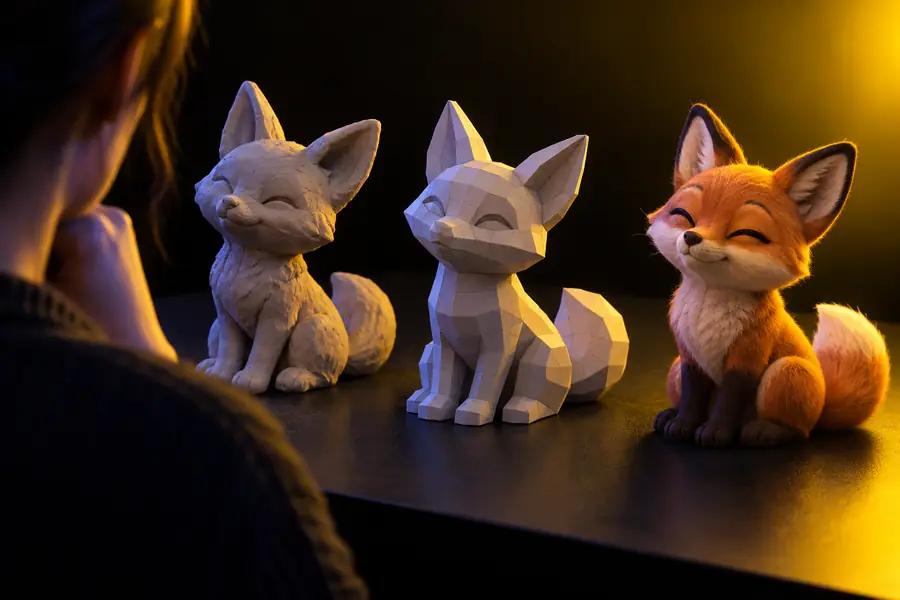 まず形状
次に細部
まず形状
次に細部
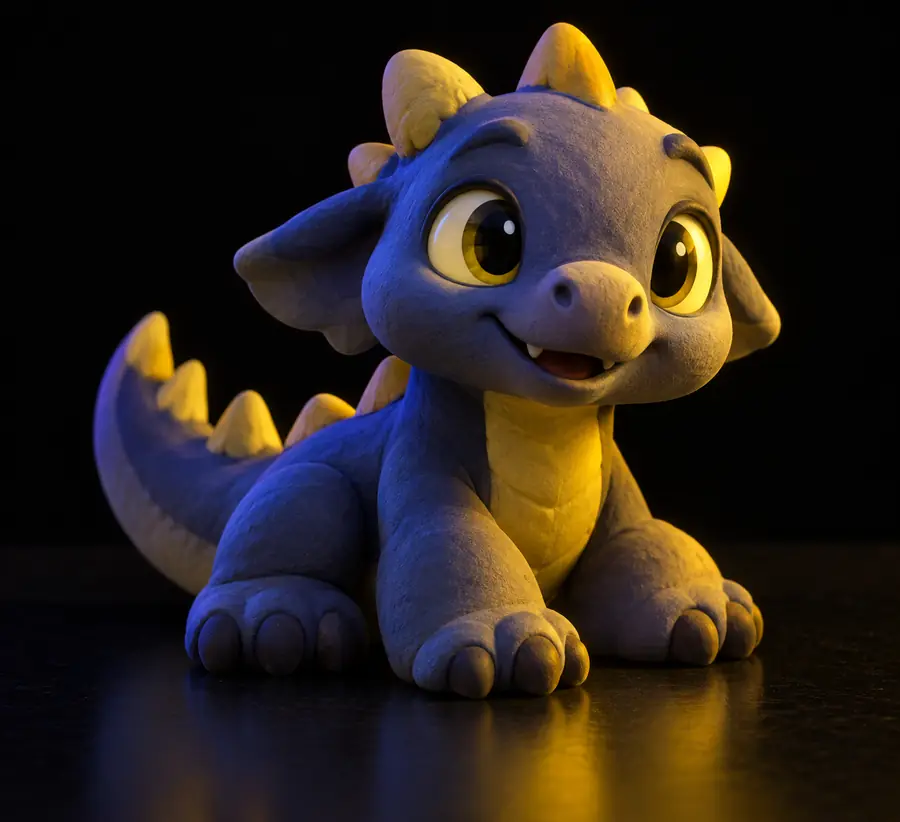
これらは説明用のキャラクター画像であり、1回のTripo生成における修正前後を記録したものではありません。自分のモデルでは、同じ題材を異なる角度から比較し、特徴的な要素が再現されているか確認しましょう。
まず形状次に細部オブジェクトを1つ選び、テキストまたは画像を使って進めます。入力内容を保存し、完成した形状を複数の角度から確認して、必要であれば狙いを絞って1回修正しましょう。この初心者向けTripoチュートリアルの目的は、最初の比較に役立てることであり、すべての出力が1回で完成すると主張することではありません。
3Dモデルを作成宝箱、マグカップ、ランプなど、小さくて身近なものを試しましょう。主なパーツの名前を挙げやすく、結果でも確認しやすいため、最初の修正点を見つけるのに役立ちます。
アイデアはあるものの、明確なイメージがない場合はテキストから始めましょう。特定の輪郭や比率を反映させたい場合は画像を使います。どちらの場合も、被写体を1つに絞りましょう。
物の名前、全体的な形、特徴をいくつか含めましょう。基本的な形ができるまでは、複雑なシーンや細かな要素の長いリストは省きましょう。
入力を変更する前に、最も大きな違いを見つけましょう。形の説明を修正するか、より分かりやすい参照画像を選び、新しい結果を前の結果と比較します。
どこで使うかによります。複数の角度から形を確認し、利用先のワークフローに必要な技術要件も確認しましょう。プレビューの見た目がよいだけでは、ゲーム、印刷、アニメーションに使えるアセットだとは判断できません。