プロンプトからオブジェクトへ
アイデアをテキストから3dモデルの下書きに変える
テキストから3dモデルを作るワークフローは、絵ではなく説明から始まります。対象物、その形、想定する用途を記述し、生成されたオブジェクトを完成アセットとして扱う前に確認しましょう。

A/B構造比較表
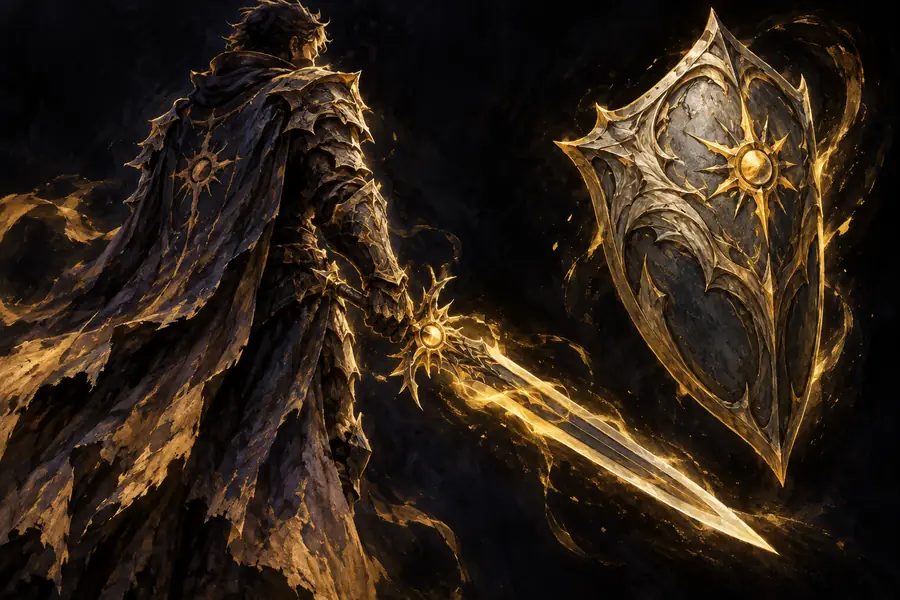
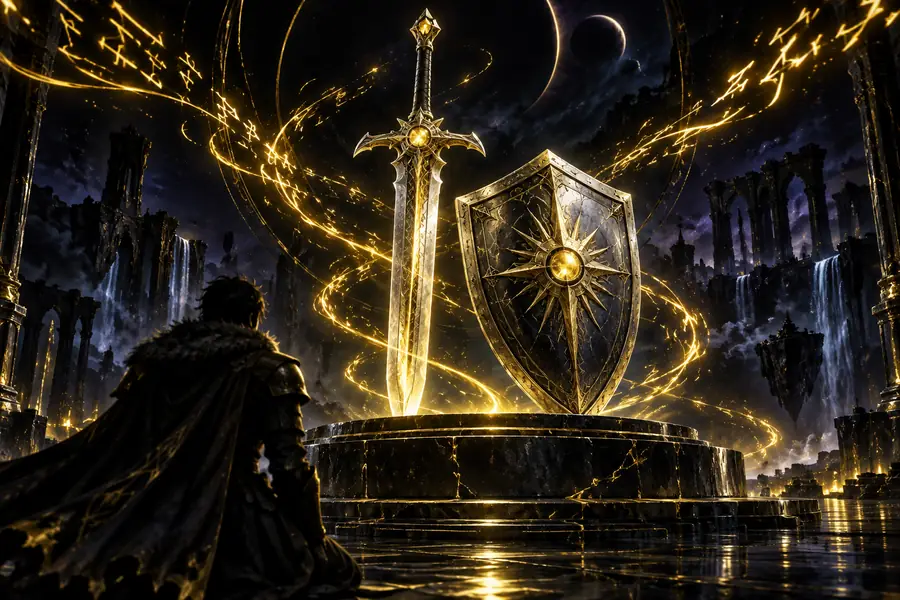
説明文は意図を示し、生成されたオブジェクトは目に見える形を提案します。ドラッグしてコンセプトビューとモデルビューを比較し、下の表で何が変わったか確認しましょう。
 コンセプトビュー
モデルビュー
コンセプトビュー
モデルビュー
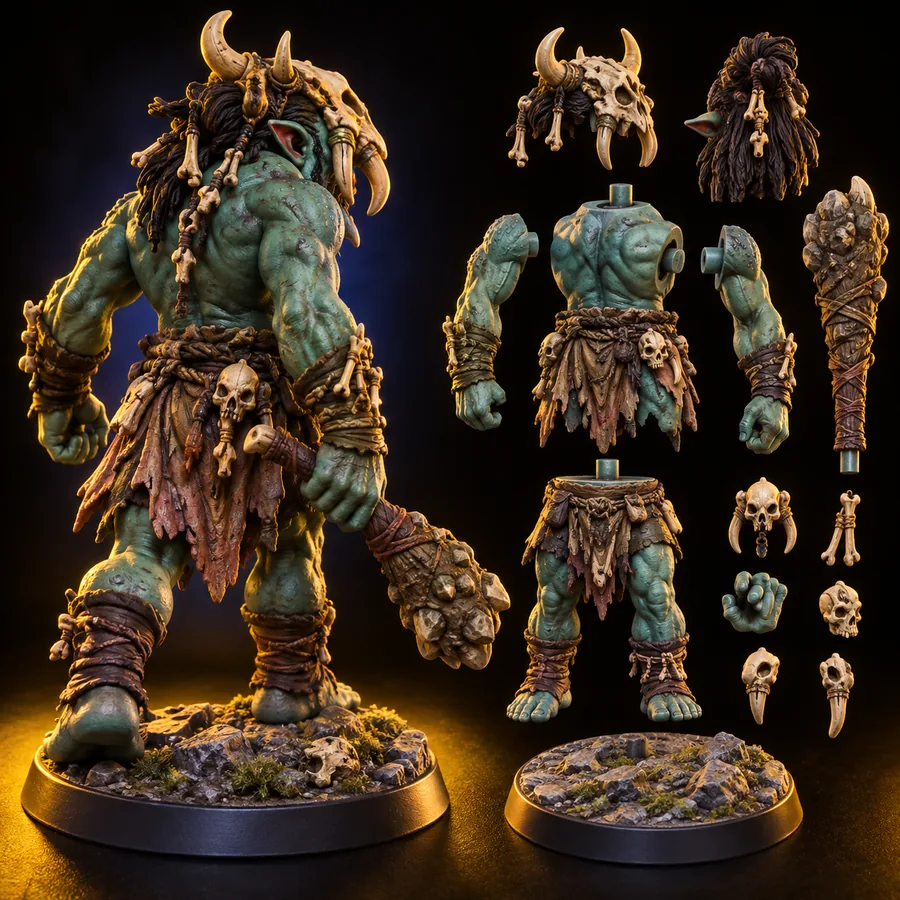
これらは異なるファンタジー作品の題材を示すイメージであり、1つのプロンプトから得られた生成前後の結果ではありません。
コンセプトビューモデルビュー変換で失われるもの
文章による指示には曖昧な部分が残ります。生成時には明示していない選択が加わるため、見た目がもっともらしくても、使えるジオメトリである証拠にはなりません。
- 文章によるプロンプト
- 生成された下書き
全体の形
文章によるプロンプト
対象物と意図するシルエットを指定する
生成された下書き
具体的なプロポーションが決まり、修正が必要になる場合がある
見えない面
記述したプロンプト
通常、背面や底面については記述されていない
生成されたドラフト
それらの面を推測して生成する必要がある
細部
記述したプロンプト
取っ手、継ぎ目、留め具を指定できる
生成されたドラフト
それらを一体化、簡略化、または省略する場合がある
スケール
記述したプロンプト
意図する寸法を指定できる
生成されたドラフト
配置先のシーンでスケールを確認する必要がある
トポロジー
記述したプロンプト
エッジの流れまで指定することはまれ
生成されたドラフト
編集や変形の前に確認が必要
マテリアル
記述したプロンプト
色や仕上がりを言葉で説明する
生成されたドラフト
その説明を異なる形で解釈する場合がある
ツールブロック
形状が参照画像との厳密な一致より重要な場合は、プロンプトから始めましょう。生成ツールに対象、特徴的な要素、スタイルを伝えます。それらを正確に指定する必要がある場合は、画像を参照として使いましょう。
生成後の確認方法
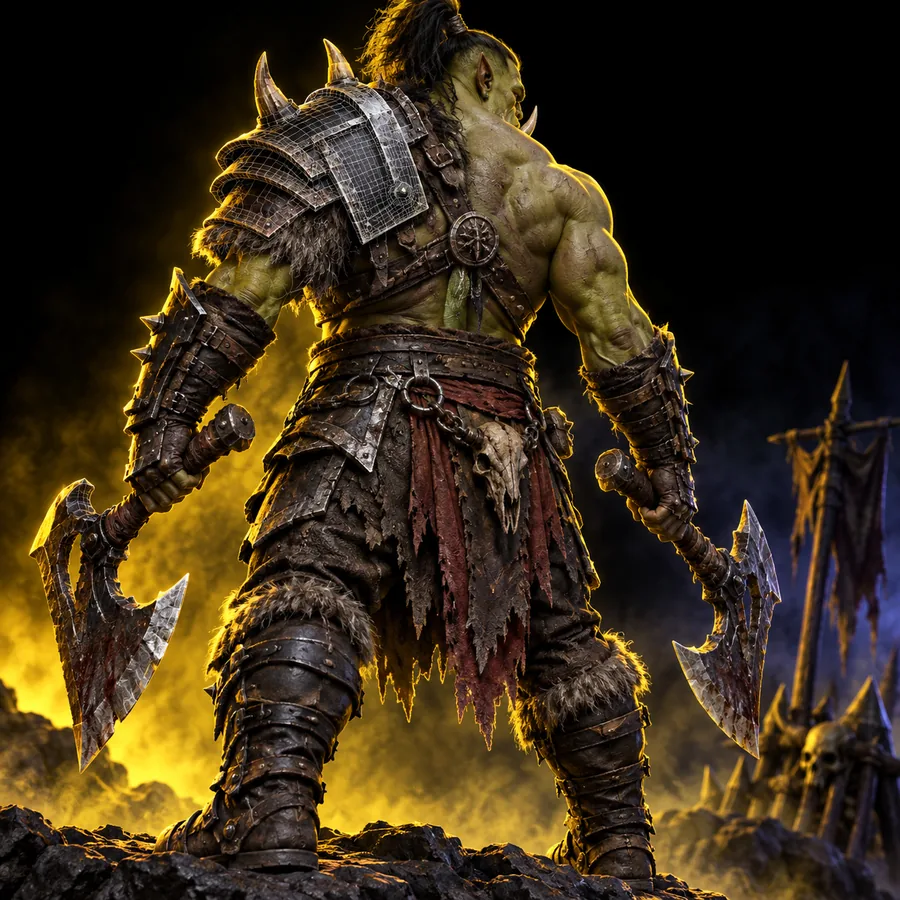
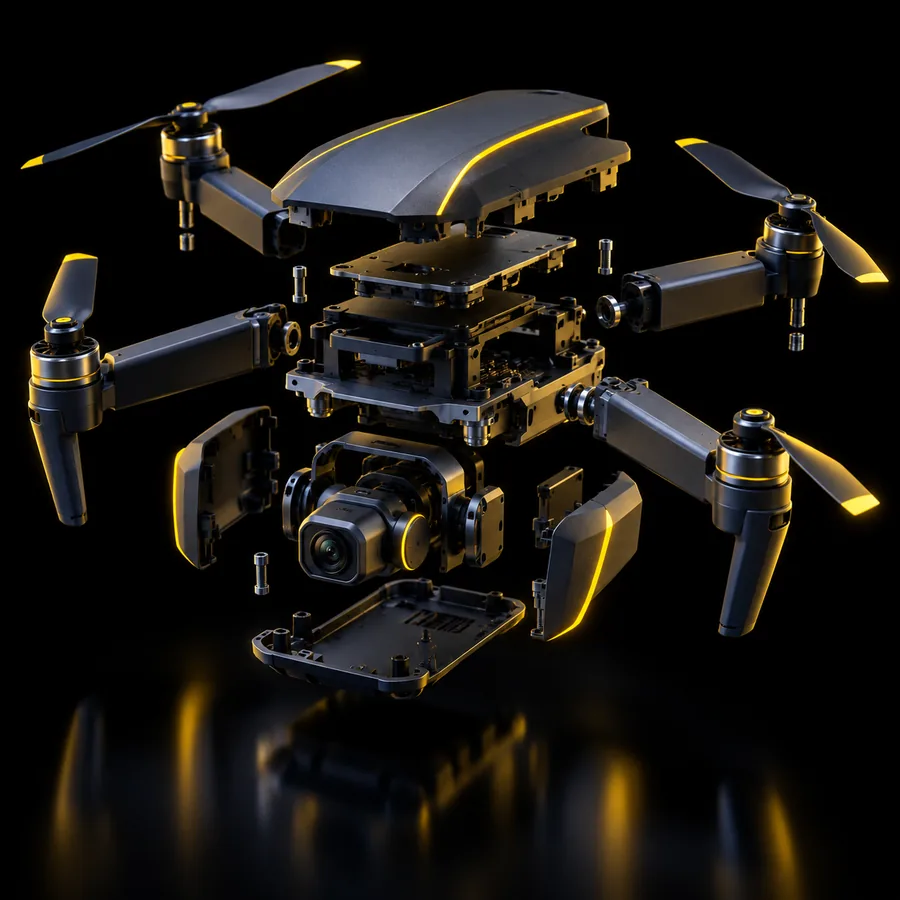
以下のサンプルプロンプトを参考に、確認するポイントを考えましょう。ギャラリーの画像は出力例を示すものです。プロンプトは試すための例であり、画像がそのプロンプトで作られたことを示すものではありません。
-
 オブジェクト
1サンプルプロンプト:可動式アーム、幅広の円形ベース、マットな仕上げの小さなデスクランプ。アームがベースにきれいにつながっているか確認する。
オブジェクト
1サンプルプロンプト:可動式アーム、幅広の円形ベース、マットな仕上げの小さなデスクランプ。アームがベースにきれいにつながっているか確認する。 -
 キャラクター
2サンプルプロンプト:幅広の足とシンプルな顔を持つ、スタイル化した森のクリーチャー。背面と細い部分を確認する。
キャラクター
2サンプルプロンプト:幅広の足とシンプルな顔を持つ、スタイル化した森のクリーチャー。背面と細い部分を確認する。 -
 小道具
3サンプルプロンプト:4つの車輪が見え、オープンシェルフを備えたコンパクトな作業用カート。車輪の数と地面への接地を確認する。
小道具
3サンプルプロンプト:4つの車輪が見え、オープンシェルフを備えたコンパクトな作業用カート。車輪の数と地面への接地を確認する。
関連する制作方法
最適な入力方法は、すでに分かっている情報によって異なります。言葉は柔軟に指定できる一方、画像なら外観をより厳密に指定できます。
実践的な確認手順
-
1
重要な要素を説明する
主題を1つ挙げ、その特徴的なパーツ、シルエット、目指すスタイルを指定します。全体の形状が曖昧になるような、矛盾する指示は避けてください。
-
2
あらゆる角度から確認する
生成結果を回転させ、欠けているパーツ、くっついてしまった面、意図しない穴、正面と一致しない背面がないか確認します。
-
3
用途に合わせてテストする
オブジェクトを使用する環境で、スケール、ジオメトリ、マテリアルを確認します。問題があれば、プロンプトを修正するか、下書きを編集してください。
プロンプトを下書きに変える
作成したいオブジェクトを説明する
3Dモデル用のテキストプロンプトには、主題と、見て分かる必要がある特徴を指定すると効果的です。下書きを生成し、複数の角度から確認して、使用する前に仕上がりを調整しましょう。
3Dモデルを生成- 主題を明確にする
- 全体の形状を確認する
- 下書きで不足している点を調整する
この方法に関するよくある質問
テキストから生成するツールなら、参照画像をアップロードしなくても、文章による説明から下書きを作成できます。主題と特徴的な部分を説明に含め、そのうえで生成結果を確認してください。
何を作るか、全体のシルエット、目立つ重要なパーツ、希望するスタイルを指定します。曖昧な形容詞を長く並べるよりも、車輪の数や取っ手の形など、確認しやすい条件を加えましょう。
必ずしもそうとは限りません。特に説明で指定されていない面では、細部が簡略化されたり、統合されたり、異なる形で解釈されたりすることがあります。生成された下書きを回転させ、各部分をプロンプトと照らし合わせてください。
特定の形、模様、外観を忠実に再現したい場合は画像を使います。アイデアを探っていて、同じ説明から複数の解釈が生まれてもよい場合はテキストを使います。